1 · Bắt đầu
Đọc trang này khoảng 10 phút là bạn biết cách đăng nhập, nhìn menu và chọn đúng công cụ để sửa. Gặp từ nào lạ, cứ mở Từ điển nhỏ: mỗi từ chỉ giải thích một hai câu.
Website này được dựng để người không rành kỹ thuật cũng sửa được. Bạn chỉ chạm vào nội dung (chữ, ảnh, tin tức), còn màu sắc và bố cục chung đã được khoá lại. Sửa chữ nào cũng có thể sửa lại, và có cách quay về bản cũ. Xem mục Sửa nhầm vẫn cứu được bên dưới.
Đăng nhập trang quản trị
Trang quản trị là “hậu trường” của website: chỉ người có tài khoản mới vào được, khách tham quan không nhìn thấy.
- Mở trình duyệt (Chrome, Edge hoặc Safari đều được). Gõ địa chỉ website, rồi thêm
/wp-admin/vào cuối. Ví dụ: nếu website làhttps://ten-mien-cua-banthì bạn gõhttps://ten-mien-cua-ban/wp-admin/. Chưa biết địa chỉ thật? Hỏi người đã bàn giao website cho bạn. - Nhập tên đăng nhập và mật khẩu do đội kỹ thuật hoặc quản trị viên cấp. Nên mỗi người một tài khoản riêng, đừng dùng chung. Làm vậy để biết ai đã sửa gì, và khi ai đó nghỉ việc chỉ cần khoá đúng tài khoản của người đó.
- Quên mật khẩu? Bấm dòng “Lost your password?” (Quên mật khẩu?) dưới ô đăng nhập, hoặc nhờ quản trị viên đặt lại giúp.
- Vào được trang Dashboard (bảng điều khiển) là xong. Thanh đen trên cùng là thanh admin, cột đen bên trái là menu quản trị. Làm xong thì rê chuột vào chữ “Howdy, tên bạn” ở góc phải trên rồi bấm “Log Out” (Đăng xuất).
VIHEF và Saigon Beerfest là hai website riêng nên có hai trang đăng nhập riêng. Đăng nhập website này không có nghĩa là bạn đã đăng nhập website kia.
Làm quen menu bên trái
Gần như việc gì bạn làm cũng bắt đầu từ cột menu này. Ảnh dưới đánh số 8 mục bạn dùng nhiều nhất. Số trên ảnh là số cố định, nên đọc theo số chứ không theo thứ tự từ trên xuống.
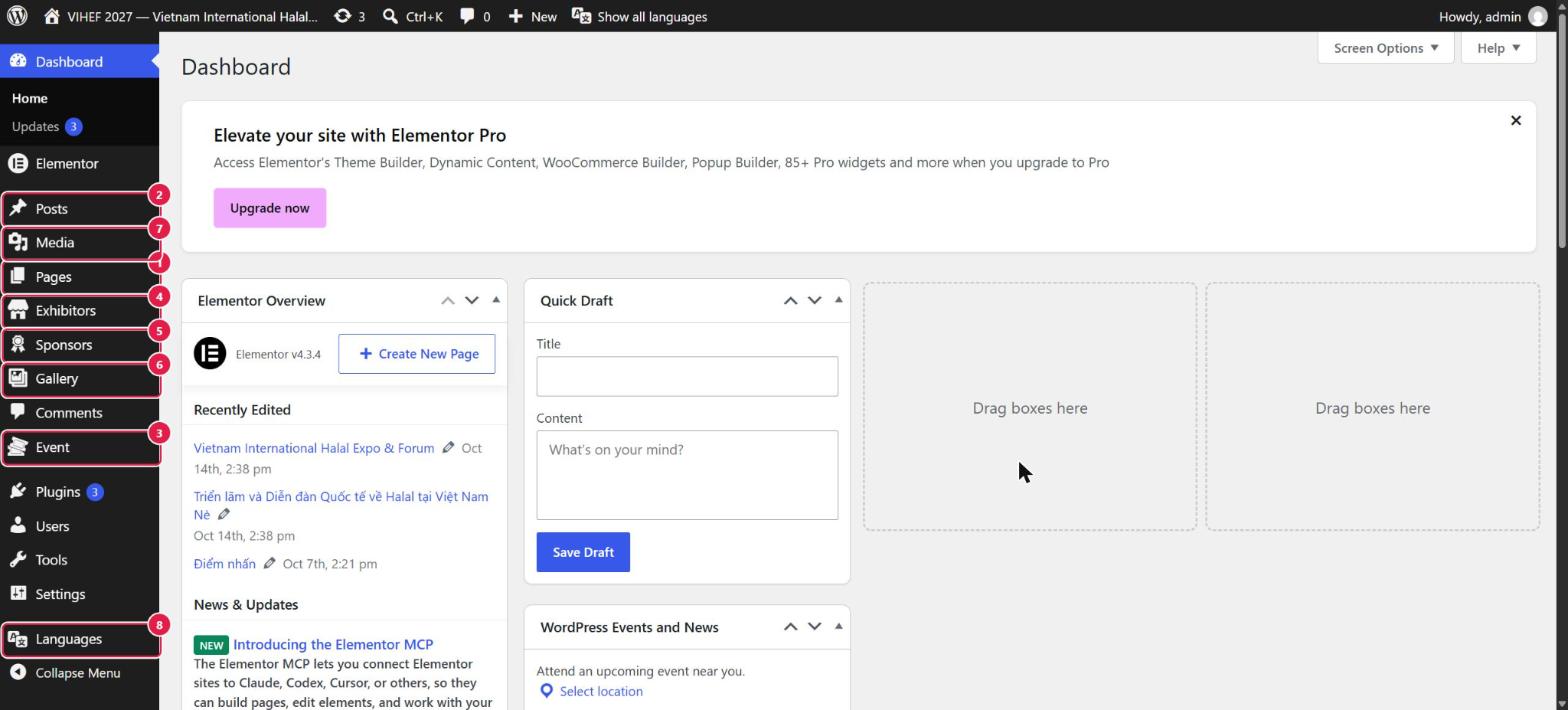
- Pages (Trang) — các trang của website như Về triển lãm, FAQ, Liên hệ. Mỗi trang sửa bằng Elementor.
- Posts (Bài viết) — tin tức. CMS
- Event (Sự kiện) — trung tâm của show. Bên trong có Registrations (đăng ký), Event Days (ngày sự kiện), Settings (cài đặt chung), Leads (liên hệ) và Menus (menu website).
- Exhibitors (Đơn vị trưng bày). CMS
- Sponsors (Nhà tài trợ) — nhà tài trợ, hạng tài trợ, bảng quyền lợi. CMS
- Gallery (Thư viện ảnh). CMS
- Media (Thư viện tệp) — kho chứa mọi ảnh và file đã tải lên website.
- Languages (Ngôn ngữ) — phần quản lý ngôn ngữ, thường chỉ đội kỹ thuật dùng. Bạn có thể bỏ qua.
- Khung quảng cáo “Elementor Pro” và nút “Upgrade now” ở giữa màn hình: cứ bỏ qua, đừng bấm. Website không cần bản trả phí.
- Menu trong ảnh nhưng không đánh số (Plugins, Users, Tools, Elementor, Comments…) chủ yếu dành cho đội kỹ thuật. Riêng Tools → Import exhibitors dùng để nhập một lúc nhiều đơn vị trưng bày từ file CSV (chỉ VIHEF); cần dùng thì nhờ kỹ thuật chỉ lần đầu.
Cuối cột menu có mục Settings của WordPress (chỉnh Reading, Permalinks…). Đó không phải chỗ bạn cần. Cài đặt của show nằm ở Event → Settings. Nhầm chỗ này là lỗi rất hay gặp, bạn đừng lo nếu lỡ mở nhầm: cứ thoát ra mà không bấm lưu là được.
Đúng rồi, đó là chủ ý. Mục Appearance (đổi giao diện, sửa file giao diện) đã được ẩn để không ai lỡ tay làm hỏng website. Riêng Menus, chỗ bạn cần để sửa menu, được chuyển vào Event → Menus. Mục này chỉ tài khoản Quản trị viên thấy (xem bảng quyền).
3 cách sửa nội dung: chọn đúng công cụ
Website có ba “chỗ” để sửa, mỗi chỗ hợp với một loại nội dung. Trên toàn bộ hướng dẫn, mỗi chỗ có một nhãn màu riêng để bạn nhận ra ngay.
| Công cụ | Hiểu đơn giản là | Ví dụ |
|---|---|---|
| Elementor | Sửa ngay trên trang, thấy trang trông thế nào thì bấm vào đó mà sửa, giống soạn slide. | Muốn đổi dòng chữ ở nút trên trang chủ, hay đổi ảnh nền của một khối. |
| CMS | Viết tắt của “hệ thống quản lý nội dung”. Dùng cho những thứ có nhiều mục giống nhau xếp thành danh sách, giống các dòng trong một bảng tính. Bạn thêm một dòng, sửa một dòng hoặc xoá một dòng. | Muốn đăng thêm một tin tức, thêm một nhà tài trợ, mở thêm một ngày đăng ký. |
| Event → Settings | Nơi nhập thông tin chung của show: sửa một lần, nhiều chỗ trên website tự đổi theo. | Muốn đổi số điện thoại hay email liên hệ hiện ở chân trang và trang Liên hệ. |
Nghe hơi nhiều? Bạn chỉ cần tự hỏi: “Thứ mình muốn đổi xuất hiện ở bao nhiêu chỗ?”
- Xuất hiện ở nhiều nơi (tên show, ngày, hotline, email): gần như chắc chắn nằm ở Event → Settings.
- Một mục trong danh sách (một bài tin, một nhà tài trợ, một ngày sự kiện): nằm ở CMS.
- Một chữ hay một ảnh chỉ nằm ở một chỗ trên trang: sửa bằng Elementor.
Menu Event hơi đặc biệt vì chứa cả hai nhóm. Event Days, Registrations, Leads, Menus là danh sách, thuộc nhóm CMS. Còn Settings là cài đặt chung, thuộc nhóm Event → Settings. Không chắc thì mở bảng Tra nhanh ở trang chủ hướng dẫn: gõ vài chữ như “logo”, “menu”, “email” là ra chỗ cần vào.
Tiếng Việt và English: hai bản riêng
Website có hai ngôn ngữ. Mỗi trang, mỗi bài tin, mỗi ngày sự kiện đều có một bản tiếng Việt và một bản tiếng Anh tách riêng. Nhờ vậy bạn viết nội dung phù hợp cho từng nhóm khách. Hệ quả là có những thứ bạn phải làm ở cả hai bản, và có những thứ chỉ cần làm một lần.
Đây là bảng duy nhất trả lời câu hỏi “Mình sửa bản tiếng Việt thì bản English có đổi theo không?”. Các trang khác trong hướng dẫn chỉ dẫn link về đây, nên bạn không cần nhớ thuộc lòng.
| Bạn sửa | Bản English có đổi theo không? |
|---|---|
| Chữ và đường link trong trang dựng bằng Elementor | Không. Bạn tự sửa riêng ở từng ngôn ngữ, như dịch một văn bản. |
| Ảnh, icon, màu, khoảng cách, thứ tự các khối trong trang Elementor | Có. Bấm Update ở một bản là bản kia tự giống theo. Chỉ áp dụng cho trang đã dựng bằng Elementor. Lưu ý: bản nào bấm Update sau cùng thì bố cục của bản đó thắng, nên đừng kéo thả khối ở cả hai bản cùng lúc. |
| Bài tin, đơn vị trưng bày, nhà tài trợ, ảnh trong Thư viện CMS | Không. Mỗi bản là một mục riêng. Bạn tự tạo bản English (bấm dấu + hoặc cây bút cạnh cờ English). Mục chưa có bản English có thể không hiện trên website tiếng Anh. |
| Ngày sự kiện (Event Days) CMS | Một nửa. Ngày, giờ, hạn đăng ký và số chỗ dùng chung nên chỉ đặt một lần. Còn tiêu đề, mô tả, chữ trong form và email xác nhận thì mỗi bản riêng. Người đăng ký ở bản nào cũng được tính chung vào một số chỗ. |
| Menu website CMS | Không. Mỗi ngôn ngữ một menu, sửa xong bản này nhớ sửa bản kia. |
| Ô có chữ (VI) và (EN) ở Event → Settings Event → Settings | Không. Có hai ô, bạn điền cả hai. Riêng tab Show info có quy tắc ô trống, xem trang 7. |
| File ở trang Tài liệu | Gần như có. File tải lên trang tiếng Việt (bản gốc) tự hiện ở trang English. Chi tiết ở mục Tài liệu. |
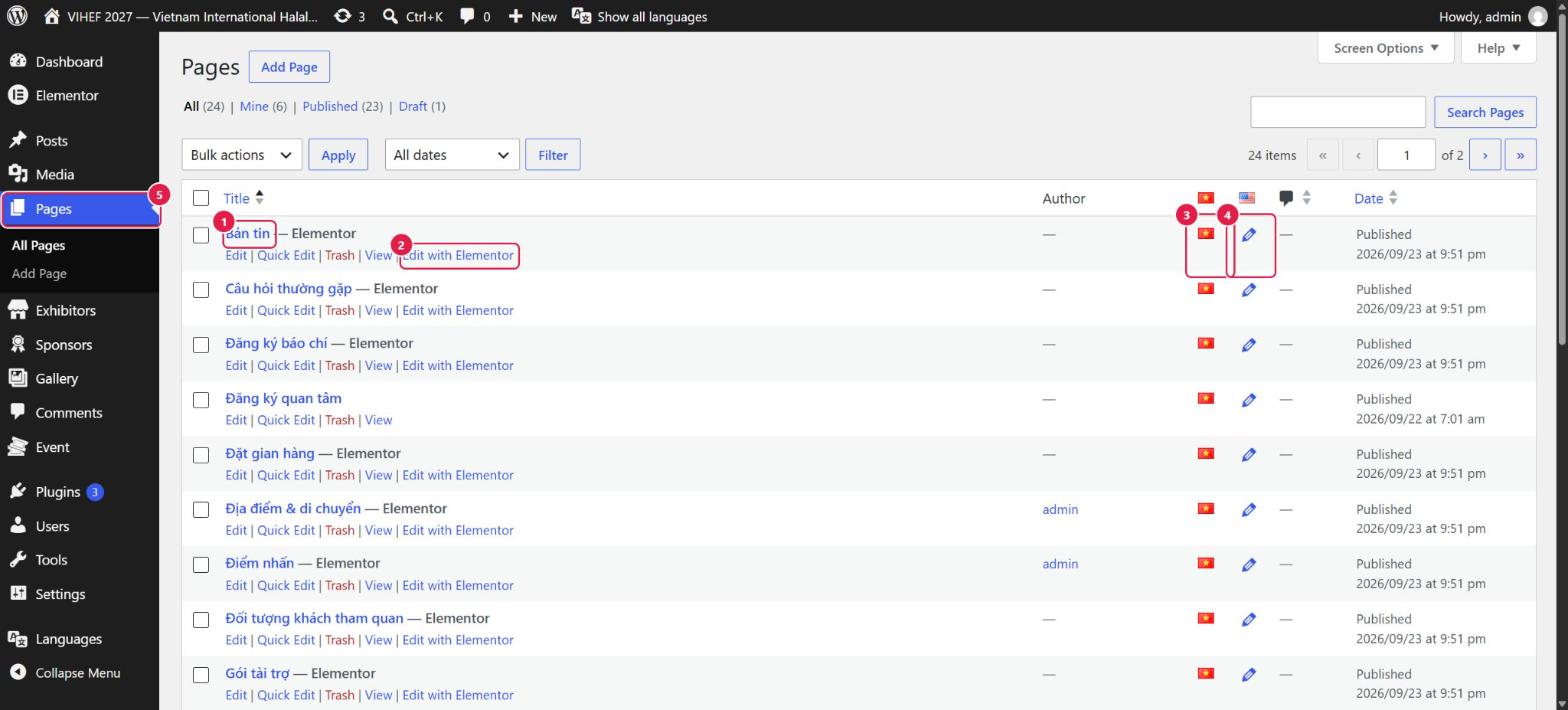
- Tên trang. Chữ “— Elementor” cạnh tên nghĩa là trang này đã dựng bằng Elementor.
- Edit with Elementor — bấm để sửa trang đó bằng Elementor. Trang “Đăng ký quan tâm” trong ảnh không có liên kết này vì dùng giao diện riêng (mẫu đăng ký). Trang mới tạo thêm sau này cũng có thể chưa có liên kết; cách xử lý ở trang 3.
- Cột cờ Việt Nam — mỗi hàng là bản tiếng Việt của một trang.
- Cột cờ Anh/Mỹ — cây bút xanh nghĩa là đã có bản tiếng Anh, bấm để sửa. Nếu chưa có, ở đây sẽ là dấu + để tạo mới.
- Pages — mục menu đang mở.
Trong danh sách, mỗi nội dung chỉ hiện một hàng (bản tiếng Việt), bản English nằm ở cột cờ bên phải. Muốn lọc theo một ngôn ngữ, dùng ô chọn ngôn ngữ ở thanh admin phía trên (chỗ có chữ “Show all languages”).
Sửa nhầm vẫn cứu được
Ai mới dùng cũng sợ làm hỏng website. Bạn yên tâm, phần lớn lỗi đều sửa lại được:
- Chưa bấm Publish/Update thì chưa ai thấy gì. Bạn thử thoải mái trong Elementor, không hài lòng thì đóng đi.
- Sửa chữ nào cũng sửa lại được. Cứ gõ lại chữ cũ.
- Elementor có “History” (lịch sử các lần lưu), giống xem lịch sử chỉnh sửa trong Google Docs. Bài viết cũng có “Revisions” tương tự.
- Xoá thường chỉ là bỏ vào thùng rác (Trash) và còn lấy lại được. Chỉ khi bấm “Delete permanently” (xoá vĩnh viễn) thì mới mất hẳn.
Các bước cụ thể nằm ở trang 10, mục Lỡ tay.
Vài điều nên tránh
Không nhiều, và đều có lý do:
- Đừng đổi giao diện (theme), cài hoặc xoá plugin. Những việc này ảnh hưởng toàn website, nên để đội kỹ thuật làm.
- Đừng xoá trang hoặc bài đang nằm trong menu. Xoá xong menu sẽ có một mục trỏ vào chỗ trống. Nếu chỉ muốn ẩn, hãy chuyển sang Draft (bản nháp).
- Đừng xoá những dòng trong ngoặc vuông, kiểu
[halal_fest_gallery], trong nội dung trang. Đó là mã ngắn: xoá là phần tương ứng (form, bảng, danh sách) biến mất khỏi trang. Lỡ xoá thì bấm Ctrl + Z ngay. - Đừng dán mã HTML hay mã lạ vào trang. Website cố ý không có khối HTML cho an toàn. Mã theo dõi (Google Analytics, Meta Pixel) chỉ cần dán ID ở Event → Settings → Analytics.
- Đừng xoá ô hay đổi “Key” trong form đăng ký khi đã có người đăng ký mà chưa báo kỹ thuật. Lý do và cách an toàn nằm ở trang 6.
- Danh sách đăng ký là dữ liệu cá nhân. Xuất file CSV xong, hãy lưu ở nơi riêng tư và chỉ chia sẻ cho người được phép.
Tài khoản nào làm được gì
Không phải ai cũng thấy đủ mọi menu. Việc bạn thấy hay không phụ thuộc vào loại tài khoản. Bảng dưới là cấu hình hiện tại của website; nếu màn hình của bạn khác, hãy hỏi quản trị viên.
| Việc cần làm | Quản trị viên (Administrator) | Quản lý sự kiện (Event Manager) | Biên tập viên (Editor) |
|---|---|---|---|
| Sửa tin, trang, đơn vị trưng bày, nhà tài trợ, thư viện ảnh | Làm được | Không | Làm được |
| Sửa ngày sự kiện (Event Days) | Làm được | Làm được | Làm được |
| Hộp “Registration form” (dựng form đăng ký) | Thấy và sửa được | Thấy và sửa được | Không thấy hộp này |
| Xem danh sách Registrations và Leads | Được | Được | Được (chỉ xem) |
| Nút “Export CSV” (xuất file) và xoá Leads | Có | Có | Không có |
| Event → Settings | Có | Không | Không |
| Event → Menus (sửa menu) | Có | Không | Không |
| Sponsorship benefits (bảng quyền lợi) | Có | Không | Có |
Thiếu quyền thì không có gì hỏng cả, chỉ là website chưa cho bạn vào. Việc cần quyền cao hơn, hãy nhờ quản trị viên làm giúp hoặc cấp thêm quyền.