7 · Cài đặt chung (Event → Settings)
Thông tin dùng ở nhiều nơi trên website thì nằm ở đây: sửa một lần, trang chủ, chân trang, email, kết quả Google… đều tự đổi theo. Màn hình chia thành 8 tab. Phần lớn bạn tự sửa được; vài tab dành cho đội kỹ thuật.
Mục Settings chỉ hiện với tài khoản Quản trị viên. Không thấy mục này thì nhờ quản trị viên cấp quyền hoặc sửa giúp. Ở cuối mỗi tab có nút Save Changes (lưu thay đổi), điền xong nhớ bấm.
Tab nào bạn tự sửa, tab nào để kỹ thuật?
| Tab | Dùng để | Ai làm |
|---|---|---|
| Show info | Tên show, ngày, địa điểm, liên hệ, logo, con số nổi bật | Bạn tự sửa (Event → Settings). Xem mục này |
| Registration | Lời cảm ơn, thông báo hết chỗ hay đóng đăng ký | Bạn tự sửa. Xem mục này |
| Leads | Email nhận thông báo, thư tự trả lời | Bạn tự sửa. Xem mục này |
| Mẫu thư xác nhận đăng ký, gửi thử | Bạn sửa nội dung thư. Phần SMTP thì Nhờ kỹ thuật (trang 8) | |
| Anti-spam | Chặn robot gửi form rác | Nhờ kỹ thuật Bạn không cần mở (trang 8) |
| SEO | Tiêu đề và mô tả hiện trên Google | Bạn tự sửa nếu muốn, thường không cần đổi. Xem mục này |
| Analytics | Gắn công cụ đếm khách | Bạn dán mã ID do người quản lý tài khoản Google/Meta cung cấp. Xem mục này |
| Privacy | Chữ trên thanh thông báo cookie | Bạn tự sửa. Xem mục này |
Chữ nào cũng nên có hai ô: (VI) tiếng Việt và (EN) tiếng Anh. Quy tắc để trống không giống nhau ở mọi tab:
- Tab Show info (tên, khẩu hiệu, địa điểm, địa chỉ, dòng địa điểm, tên đơn vị tổ chức): để trống một ô thì website dùng ô còn lại. Trống cả hai thì mục đó không hiện.
- Các tab còn lại (lời cảm ơn, thông báo, thư, banner cookie): nên điền đủ cả VI và EN. Ô trống sẽ dùng nội dung mặc định có sẵn, hoặc dùng bản tiếng Việt, tuỳ ô. Điền đủ là chắc nhất.
Bảng tổng hợp việc nào đồng bộ giữa hai ngôn ngữ nằm ở trang 1.
Tab Show info Event → Settings
Thông tin “danh thiếp” của show. Đây là tab bạn sẽ dùng nhiều nhất.
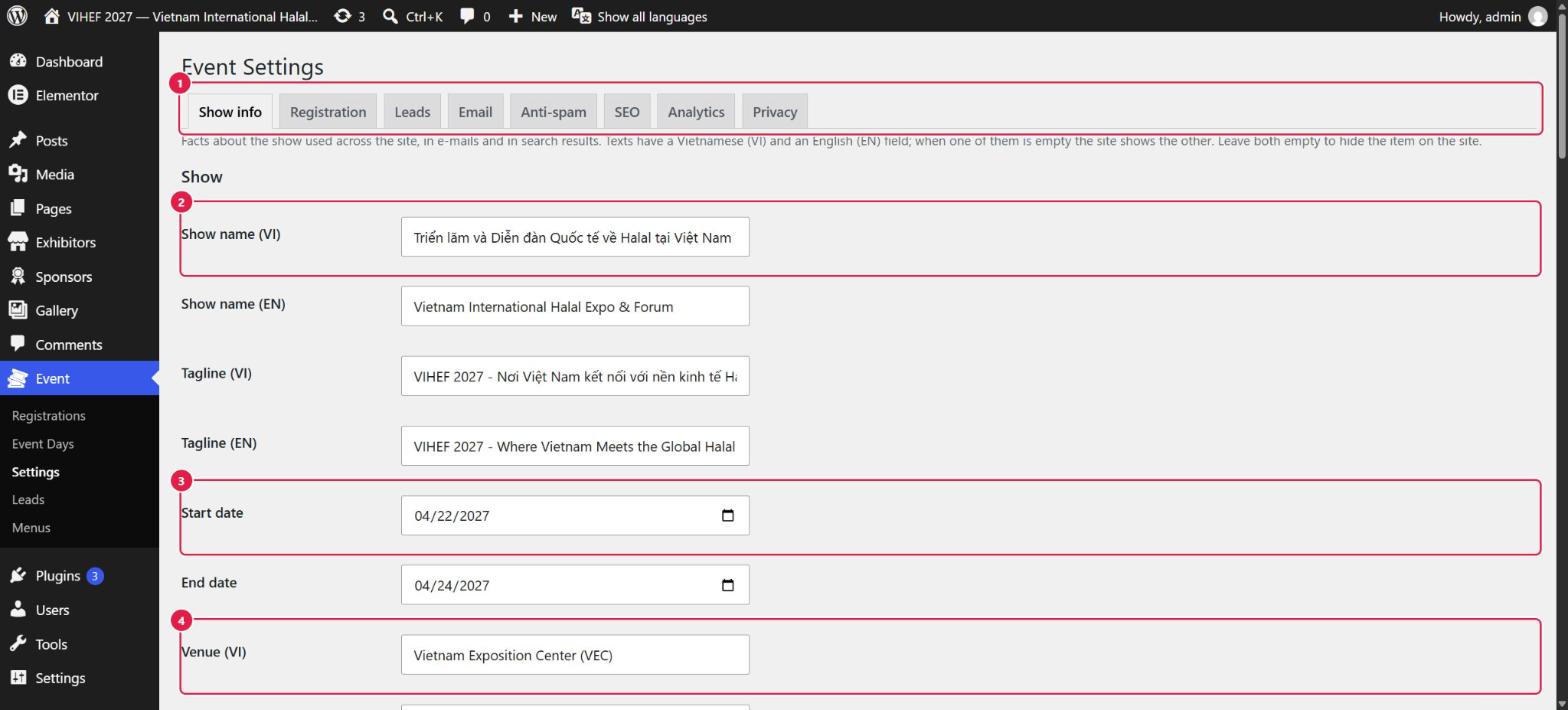
- Các tab của Settings: Show info, Registration, Leads, Email, Anti-spam, SEO, Analytics, Privacy.
- Show name — tên show. Khung đỏ chỉ ôm ô tiếng Việt; ngay bên dưới là ô tiếng Anh (EN), rồi tới Tagline (khẩu hiệu) cũng có hai ô VI và EN.
- Start date — ngày khai mạc; ngay dưới là End date (ngày bế mạc). Đồng hồ đếm ngược ở trang chủ tính từ Start date.
- Venue — địa điểm (ô tiếng Việt). Cuộn xuống tiếp theo là Venue (EN), Venue address (địa chỉ), Location line (dòng nhỏ phía trên tiêu đề ở trang chủ) và Map link (link Google Maps).
Cuộn xuống còn các nhóm khác trong cùng tab:
| Nhóm | Gồm | Xuất hiện ở |
|---|---|---|
| Show | Tên, khẩu hiệu, ngày, địa điểm, địa chỉ, dòng địa điểm, link bản đồ, Ticket URL (link bán vé nếu có), logo show, ảnh Hero / key visual (ảnh nền mặc định) | Tên, khẩu hiệu, ngày, địa điểm: Hero, chân trang, tiêu đề, email, kết quả tìm kiếm. Logo show: email gửi đi và dữ liệu cho Google (không phải logo ở đầu trang). Ảnh Hero: ảnh nền mặc định |
| Contact | Số điện thoại, email liên hệ / nhận thông báo | Chân trang, trang Liên hệ. Cũng là nơi nhận thông báo khi chưa đặt riêng ở tab Leads |
| Organiser | Tên, website, logo đơn vị tổ chức | Chân trang (“Tổ chức bởi”) |
| Social profiles | Link Facebook, LinkedIn, YouTube, Instagram | Chân trang. Ô nào trống thì không hiện biểu tượng đó |
| Homepage statistics | Các con số nổi bật, tối đa 8 dòng (giá trị và nhãn VI/EN). Xoá sạch các ô của một dòng để bỏ dòng đó | Thẻ số ở trang chủ, nhưng xem lưu ý bên dưới |
| Privacy | Phiên bản chính sách bảo mật (ví dụ ngày cập nhật) | Để theo dõi bản chính sách đang áp dụng |
Với trang chủ VIHEF, các thẻ số đã được điền sẵn vào khối Event scale của Elementor lúc chuyển trang. Vì khối đang có thẻ, nó dùng thẻ đó chứ không đọc số ở Settings nữa. Muốn đổi số, sửa trực tiếp thẻ trong khối Event scale (xem trang 3). Chỉ khi khối không còn thẻ nào thì số ở Settings mới được dùng. Với Beerfest, khối Figures để trống danh sách thì lấy số ở đây (xem trang 9).
Mục Homepage statistics chỉ nên điền các số đã được xác nhận, ví dụ “300+ nhà triển lãm”. Số chưa chắc thì để trống thay vì ghi tạm, vì khách và đối tác sẽ tin vào những con số này.
Tab Registration Event → Settings
Quy tắc chung cho việc đăng ký tham quan theo ngày:
- Prevent duplicate email per day (chặn email đăng ký trùng trong một ngày): mỗi email chỉ đăng ký một lần cho một ngày. Nên để bật.
- Show remaining seats (hiện số chỗ còn lại): hiện số chỗ còn lại trên form.
- Thank-you message (lời cảm ơn): hiện sau khi đăng ký thành công. Có ô VI và EN.
- Closed / Full / Expired message: câu hiện khi ngày đã đóng đăng ký, đã đủ chỗ, hoặc đã qua hạn. Có ô VI và EN.
Với các câu thông báo này, ô tiếng Anh để trống thì website lấy câu tiếng Việt. Cả hai trống thì không hiện câu nào, nên bạn hãy điền ít nhất bản tiếng Việt.
Tab Leads Event → Settings
Dùng cho các form liên hệ, đăng ký quan tâm, nhận bản tin. Ở đây bạn quyết định ai nhận thông báo và khách nhận thư tự trả lời gì.
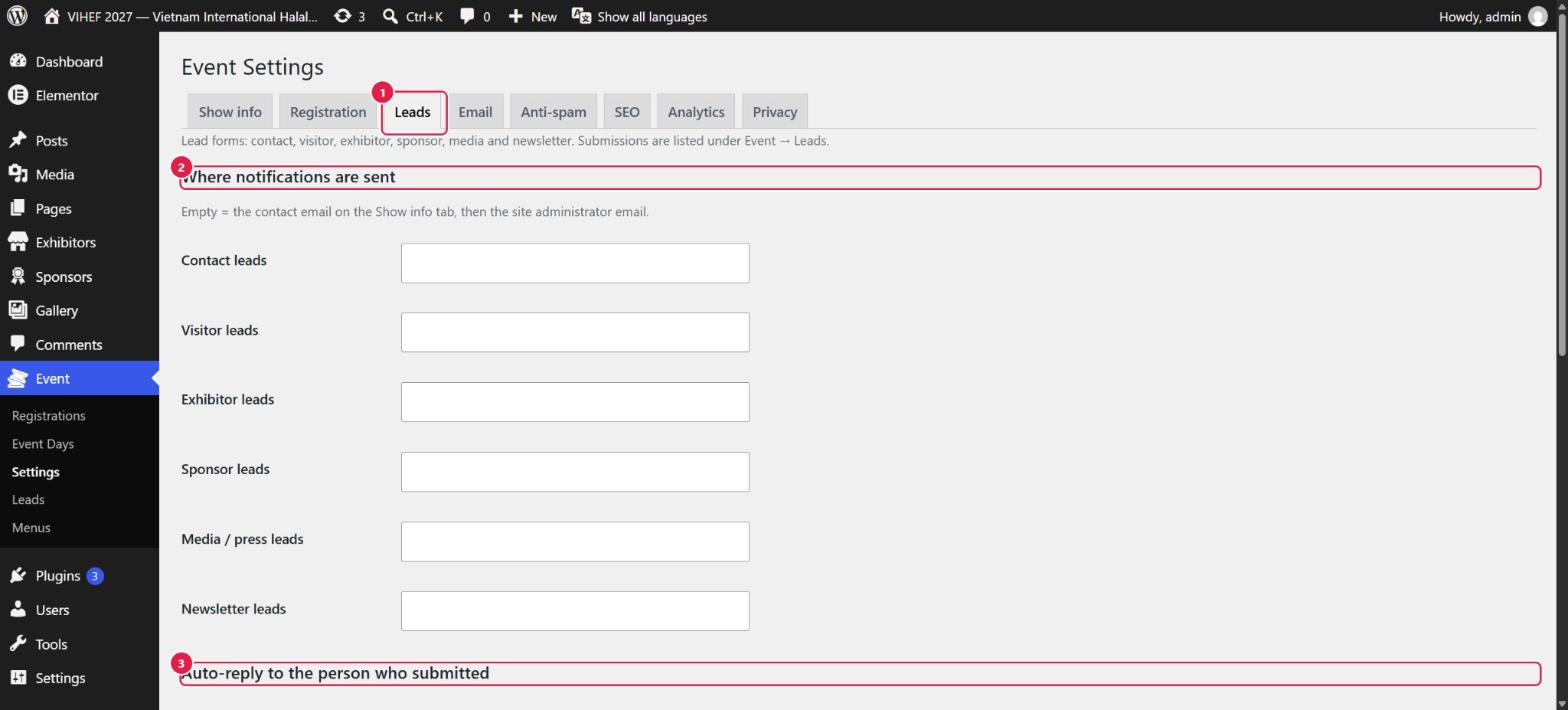
- Tab đang mở: Leads (cho các form liên hệ, đăng ký quan tâm, bản tin).
- Where notifications are sent (thông báo gửi tới đâu) — mỗi loại lead gửi thông báo tới email nào. Ví dụ ô “Exhibitor leads” điền email của người phụ trách gian hàng. Để trống thì dùng email liên hệ ở tab Show info, rồi tới email quản trị website.
- Auto-reply (thư tự trả lời) — email website tự gửi ngay cho người vừa điền form để báo đã nhận được. Bạn bật/tắt, sửa tiêu đề và nội dung (VI/EN) ở phần này, cuộn xuống dưới. Có thể chèn chỗ trống tự điền
{{name}}(tên người gửi),{{type}}(loại form),{{site}}(tên website).
Ví dụ: viết “Xin chào {{name}}, cảm ơn bạn đã liên hệ {{site}}” thì bạn Lan nhận được “Xin chào Lan, cảm ơn bạn đã liên hệ VIHEF 2027”. Ô tiêu đề hay nội dung của một ngôn ngữ để trống thì website dùng bản mặc định có sẵn của ngôn ngữ đó.
Tab Email Event → Settings
- From name / From email — tên và địa chỉ người gửi hiện trong thư website gửi đi. Đổi ô này nghĩa là khách sẽ thấy thư đến từ tên khác, nên chỉ đổi khi cần.
- Confirmation template (VI/EN) — mẫu thư xác nhận đăng ký tham quan. Chèn được
{{full_name}},{{day_title}},{{event_date}},{{venue}},{{show_name}}. Ví dụ “Cảm ơn{{full_name}}đã đăng ký{{day_title}}” sẽ thành “Cảm ơn Nguyễn Lan đã đăng ký Ngày 1 — Khai mạc và chứng nhận”. Mỗi ngày sự kiện còn có thể có mẫu riêng (hộp Day details). Ô ngôn ngữ nào trống thì lấy mẫu tiếng Việt. - Send test email (gửi thử email) — nút ở cuối tab. Thư thử sẽ gửi tới email của tài khoản bạn đang đăng nhập. Nên bấm thử sau khi đổi bất kỳ ô nào ở tab này, rồi mở hộp thư xem đã tới chưa (nhớ xem cả mục Spam).
- SMTP — thông tin kết nối để website gửi được thư. Phần này do kỹ thuật cài một lần, bạn không cần chạm vào. Xem trang 8.
Tab SEO Event → Settings
Tab này quyết định tiêu đề và mô tả của website hiện thế nào trên Google và khi chia sẻ link. Thường không cần đổi; chỉ sửa khi bạn muốn.
- Meta title pattern (công thức tiêu đề hiện trên Google). Dùng
{title}là tên trang,{site}là tên website,{page}là số trang. Ví dụ{title} — {site}sẽ hiện thành “Về triển lãm — VIHEF 2027”. Công thức này không áp dụng cho trang chủ. - Meta description pattern (mô tả mặc định dưới tiêu đề), ví dụ “Triển lãm và Diễn đàn Quốc tế về Halal tại Việt Nam, 22–24/04/2027”. Có hai ô VI và EN.
- Default social share image (ảnh hiện khi chia sẻ link lên Facebook, Zalo), khuyến nghị cỡ 1200 × 630 px.
- Hộp SEO riêng của từng trang: các Post, Page và Event Day còn có một hộp SEO ở màn hình sửa thông thường (không phải trong Elementor) để đặt tiêu đề và mô tả riêng. Đơn vị trưng bày, nhà tài trợ và ảnh Gallery không có hộp này.
Tab Privacy Event → Settings
- Bật/tắt banner cookie (thanh hỏi khách có đồng ý cho website ghi nhớ truy cập), sửa chữ trên banner (VI/EN) và chữ xin đồng ý khi có Analytics. Ô chữ nào để trống, website dùng câu mặc định có sẵn của ngôn ngữ đó.
- Có liên kết chọn trang chính sách bảo mật.
Tab Analytics Event → Settings
Website chỉ cần bạn dán ID, không cần dán đoạn mã dài. Mỗi website dùng ID riêng của show đó. ID do người đang quản lý tài khoản Google Analytics, Meta hay Search Console của show đưa cho bạn; bạn không tự tạo trong website.
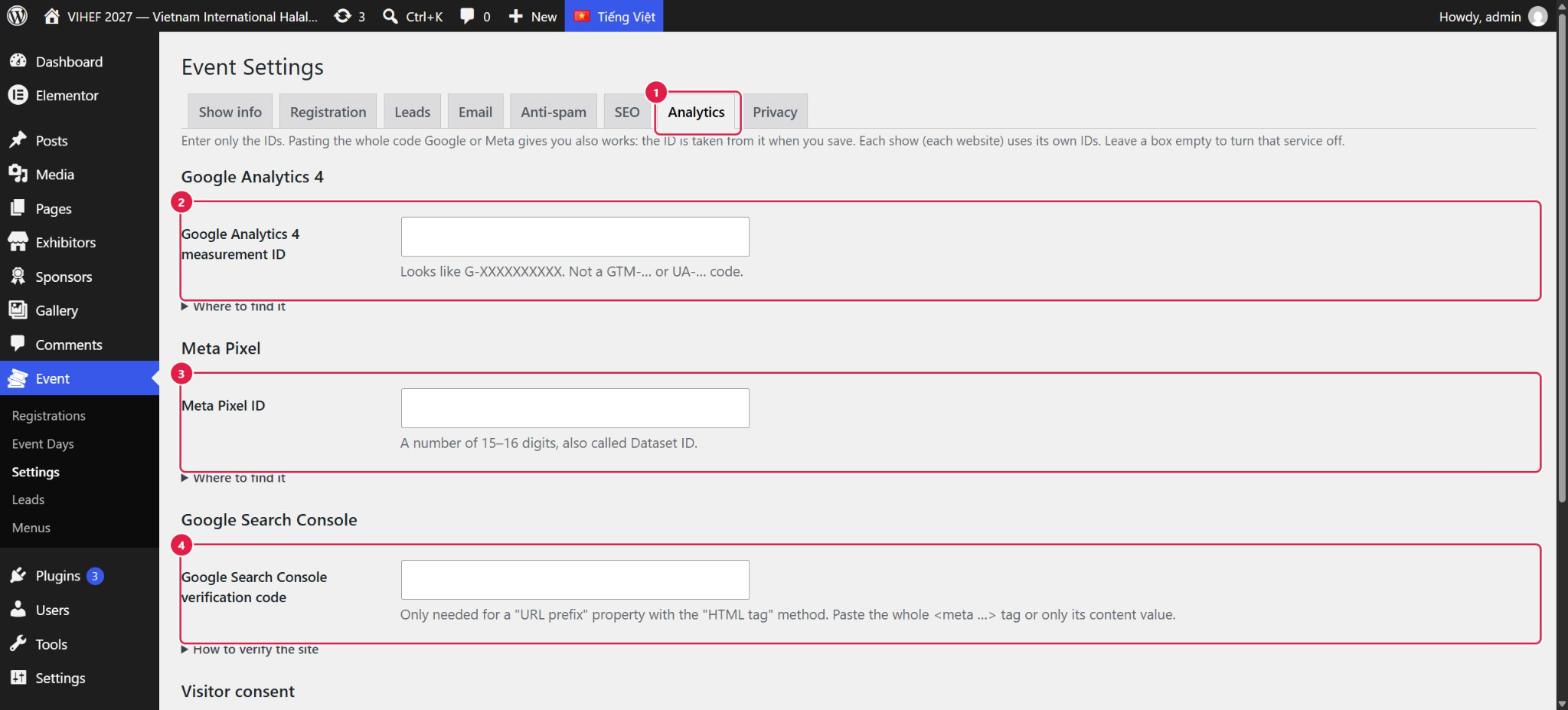
- Tab Analytics.
- Google Analytics 4 measurement ID — có dạng
G-XXXXXXXXXX. Bấm Where to find it (tìm ID ở đâu) để xem hướng dẫn. - Meta Pixel ID — dãy số 15–16 chữ số (còn gọi là Dataset ID).
- Google Search Console verification code — mã để chứng minh với Google rằng bạn là chủ website. Người quản lý tài khoản Google của show sẽ gửi cho bạn một dòng mã; bạn dán nguyên dòng đó vào, hoặc chỉ giá trị content cũng được.
- Để trống ô nào thì dịch vụ đó tắt. Có thể dán nguyên đoạn mã Google/Meta đưa, website tự lấy ID ra.
- Visitor consent (cuộn xuống dưới): nên bật tuỳ chọn “chỉ tải Analytics và Pixel sau khi người dùng bấm Chấp nhận cookie”. Khi đó website chỉ bắt đầu đếm lượt truy cập sau khi khách bấm “Chấp nhận” ở thanh cookie, giúp đúng quy định về quyền riêng tư. Banner sẽ có hai nút Chấp nhận / Từ chối.
- Quản trị viên đang đăng nhập không bị tính vào số liệu. Muốn thử: mở website bằng cửa sổ ẩn danh, chấp nhận cookie, rồi xem báo cáo thời gian thực của GA4.
- Sau khi gắn, nhớ cập nhật chính sách bảo mật có nhắc tới Google Analytics và Meta Pixel.