3 · Sửa bằng Elementor
Elementor cho bạn sửa ngay trên giao diện: bấm vào chỗ nào, sửa chỗ đó, giống chỉnh một slide. Dùng cho trang chủ và các trang thường của cả hai website. Trang này dạy thao tác chung; bản đồ từng khối của trang chủ nằm ở trang 4.
Trong Elementor, chưa bấm Publish/Update thì khách chưa thấy gì. Bấm nhầm thì Ctrl + Z để quay lại từng bước. Đã lưu rồi mà muốn về bản cũ thì dùng History (lịch sử), xem mục Lưu, xem thử, hoàn tác. Bạn cứ thoải mái thử.
Website dùng Elementor bản miễn phí. Bạn sẽ thấy nhiều lời mời “Upgrade / Pro” (nâng cấp). Cứ bỏ qua, mọi thứ cần thiết đều có sẵn. Các nút “Write with AI” (viết bằng AI) cũng không cần dùng.
Cột bên trái của Elementor hiện theo ngôn ngữ của trang đang sửa. Ở trang tiếng Việt bạn thấy “Nội dung / Kiểu hiển thị / Nâng cao”; ở trang tiếng Anh là “Content / Style / Advanced”. Cùng một thứ, chỉ khác tên. Một số nút như “Add Item” hay “Insert Media” cũng có thể hiện bằng tiếng Việt.
Mở một trang trong Elementor
Có hai đường, kết quả như nhau:
- Từ trang quản trị: vào Pages (Trang), rê chuột vào hàng của trang rồi bấm Edit with Elementor (nghĩa là “Sửa bằng Elementor”, ô số 2 trong ảnh ở trang 1).
- Từ chính trang web: đang đăng nhập, mở một trang bất kỳ, rồi bấm Edit with Elementor trên thanh đen ở trên cùng.
Vài giây sau bạn thấy màn hình biên tập. Lần đầu có thể hơi chậm, chờ chút nhé.
Các trang có sẵn lúc bàn giao đều mở được bằng Elementor. Nhưng một trang bạn tạo mới sau này có thể chưa có liên kết “Edit with Elementor” ở danh sách. Khi đó hãy bấm Edit để vào màn hình soạn thông thường, tìm nút “Edit with Elementor” ở đầu khung soạn rồi bấm vào. Nếu vẫn không thấy nút, bạn nhờ kỹ thuật kiểm tra giúp. Bản tiếng Anh mới tạo cũng cần dựng lại bằng Elementor một lần, nó không tự có bố cục như bản tiếng Việt.
Làm quen màn hình Elementor
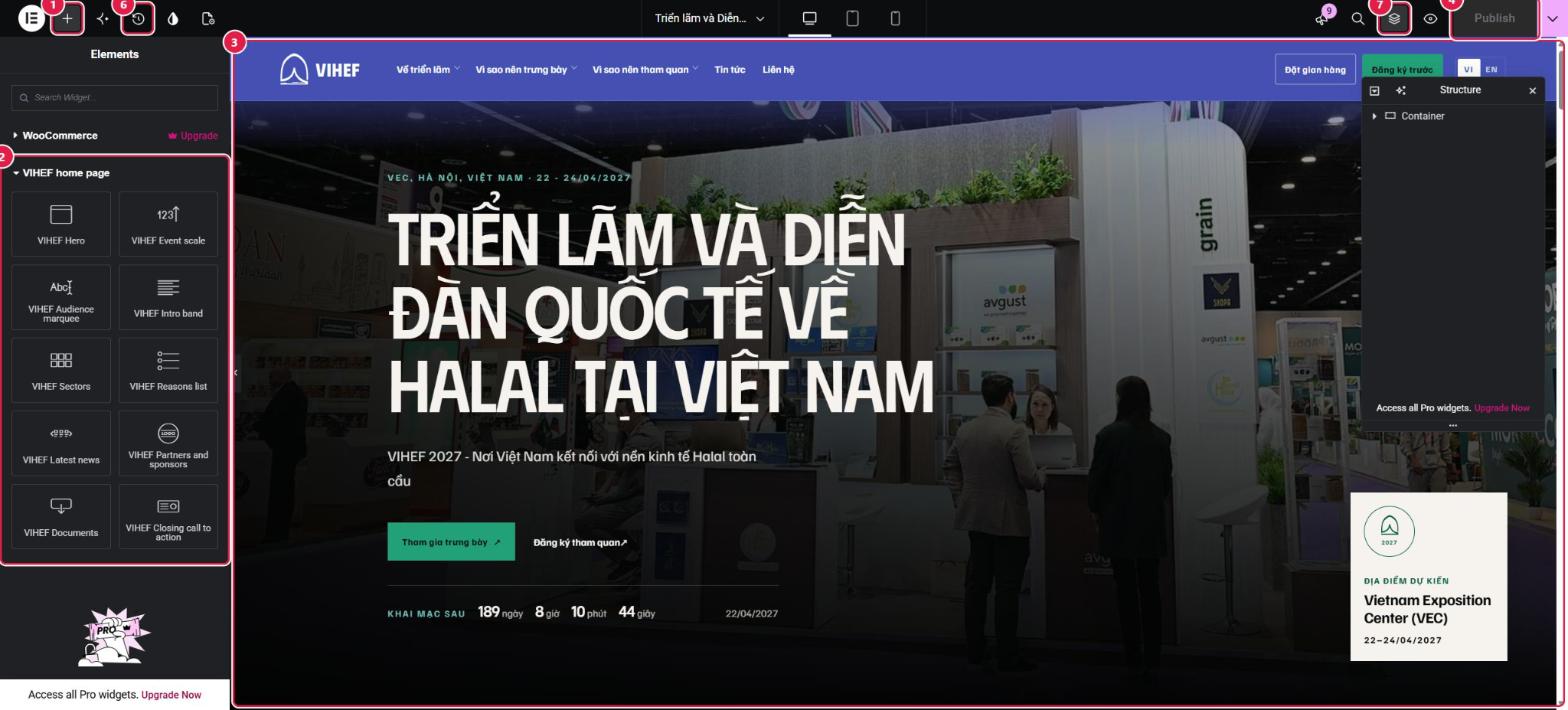
Ảnh này đánh số 1, 2, 3, 4, 6, 7 (không có số 5), nên bạn không bỏ sót gì cả. Huy hiệu tím nhỏ có số 9 cạnh biểu tượng loa là số thông báo riêng của Elementor, bạn không cần quan tâm. Ba biểu tượng máy tính, máy tính bảng, điện thoại ở giữa phía trên thanh công cụ dùng để xem thử trang trên từng cỡ màn hình.
- Nút + — mở danh sách khối (widget) để thêm vào trang.
- Nhóm “VIHEF home page” — các khối riêng của website: Hero, Event scale, Audience marquee, Intro band, Sectors, Reasons list, Latest news, Partners and sponsors, Documents, Closing call to action. Kéo thả vào trang để thêm khối.
- Khung xem trang — đây là trang thật. Bấm vào khối nào thì khối đó được chọn để sửa.
- Publish / Update — lưu và đưa lên website. Nút còn xám nghĩa là bạn chưa đổi gì. Khi có thay đổi, nút sáng lên. Chưa bấm thì chưa lưu.
- History (biểu tượng đồng hồ) — xem các lần đã lưu và quay lại bản cũ.
- Structure (biểu tượng ngăn xếp) — mở một bảng liệt kê tên từng khối theo thứ tự trên trang; bấm tên để chọn nhanh khối đó. Trong ảnh bảng này đang mở sẵn ở bên phải. Đó chỉ là bảng tra cứu, không phải một phần của trang, và bạn đóng được bằng dấu X.
Sửa một khối
- Bấm vào khối trên trang (hoặc chọn tên khối trong bảng Structure). Cột bên trái đổi thành bảng sửa của khối đó, tên khối nằm ở trên cùng.
- Điền vào các ô. Ô nào ghi “Để trống để lấy từ Event → Settings” thì để trống nếu muốn nội dung tự theo cài đặt chung. Gõ chữ vào thì chữ của bạn hiện thay, chỉ ở khối này.
- Chọn ảnh: bấm vào ô ảnh, chọn từ kho Media (thư viện tệp) hoặc tải ảnh mới lên, rồi bấm Insert Media (chèn ảnh).
- Kết quả hiện ngay trên trang bên phải. Hài lòng thì bấm Publish/Update.
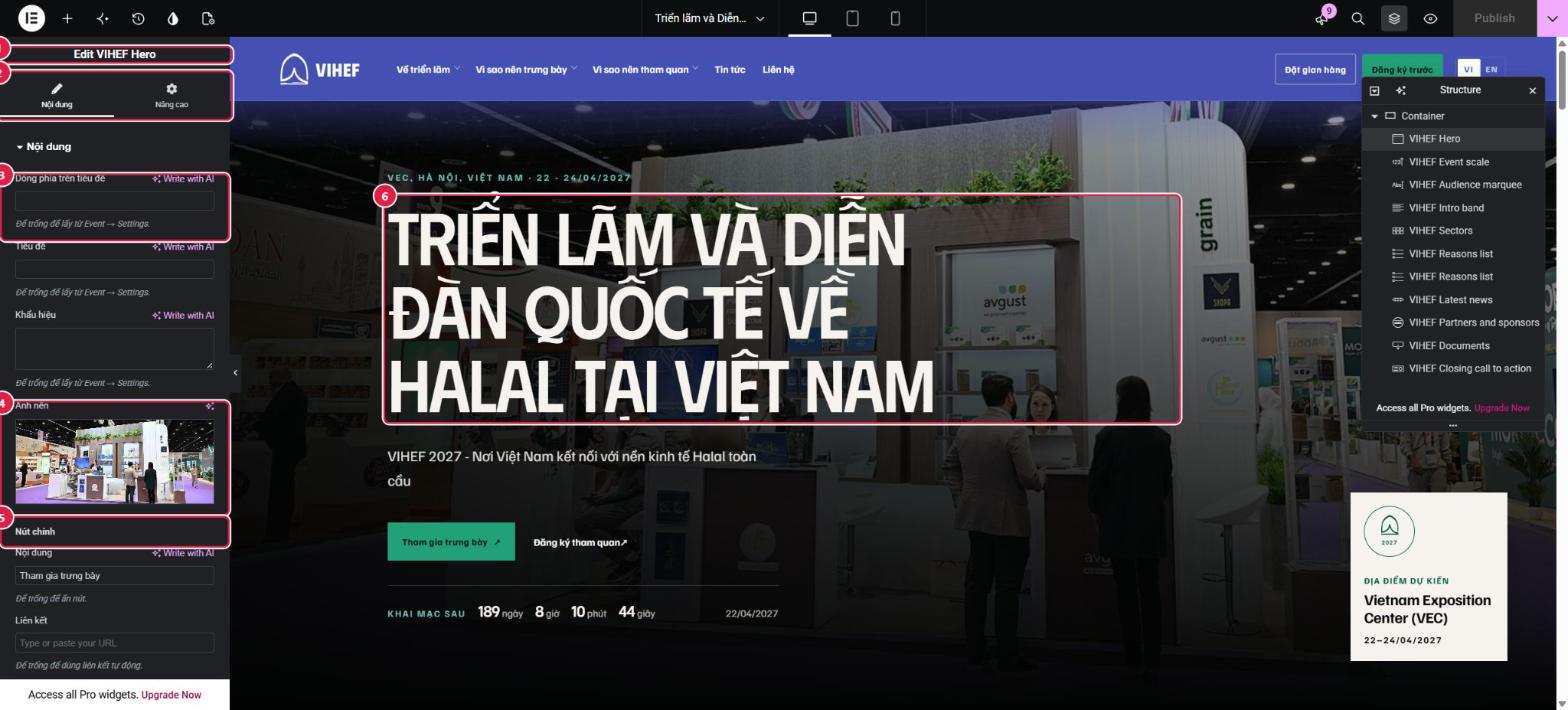
- Tên khối đang sửa (Edit VIHEF Hero).
- Các tab. Nội dung chứa chữ, nút, ảnh, danh sách. Nâng cao chỉnh khoảng cách và việc hiện/ẩn trên từng loại màn hình. Một số khối có thêm tab Kiểu hiển thị (màu, nền).
- Ô chữ “Dòng phía trên tiêu đề”. Đang để trống nên website tự lấy chữ từ Event → Settings. Gõ vào là thay. Ngay bên dưới có hai ô tương tự cho Tiêu đề và Khẩu hiệu.
- Ảnh nền. Bấm vào ảnh để đổi.
- Nút chính. Mỗi nút có 3 ô: Nội dung (chữ trên nút), Liên kết (bấm vào đâu), Icon (hình nhỏ). Ví dụ muốn bỏ nút này khỏi trang: xoá chữ trên nút.
- Tiêu đề lớn trên trang. Chữ này không gõ trực tiếp lên trang được. Muốn đổi, gõ vào ô Tiêu đề ở cột trái, hoặc sửa tên show ở Event → Settings → Show info (nhớ cả bản tiếng Anh).
Danh sách (thẻ số, ô lĩnh vực, lý do…)
Nhiều khối có danh sách. Mỗi dòng mở ra được, và bạn có thể:
- Kéo thả để đổi thứ tự.
- Nhân đôi một dòng rồi sửa lại (nhanh hơn gõ từ đầu).
- Thêm dòng mới (nút Add Item, thêm mục) hoặc xoá dòng (biểu tượng x).
Khi trang chủ được chuyển sang Elementor, các thẻ con số của khối VIHEF Event scale (ví dụ “300+ nhà triển lãm”) đã được điền sẵn vào danh sách trong khối. Vì danh sách không còn trống, việc sửa Event → Settings → Homepage statistics sẽ không làm thẻ số trên trang chủ đổi theo.
Muốn đổi con số: sửa trực tiếp từng thẻ trong khối Event scale. Nếu xoá hết thẻ, khối sẽ quay về lấy số từ Settings (bạn thử rồi kiểm tra lại trang để chắc). Beerfest cũng tương tự với các khối Figures, Festival zones, Why attend, xem trang 9.
Icon
Cạnh mỗi nút, thẻ, ý có ô Icon: bấm để chọn trong thư viện icon. Để trống thì giữ icon mặc định của giao diện.
Màu nền, ảnh nền, khoảng cách
| Muốn đổi… | Vào tab… |
|---|---|
| Ảnh nền của Hero, của khối cuối trang, của từng ô lĩnh vực | Nội dung (có ô ảnh nền ngay trong đó) |
| Ảnh hoặc màu nền của các khối khác | Kiểu hiển thị (nếu khối có tab này) |
| Khoảng cách phía trên, phía dưới của khối | Nâng cao |
Các quy tắc “để trống” còn lại gom ở Từ điển nhỏ, mục Ô để trống.
Gõ trực tiếp trên trang
Với phần lớn khối “VIHEF”, bạn có thể bấm thẳng vào chữ trên trang rồi gõ chữ mới, giống chỉnh sửa trong Word. Cách này dùng được cho nhãn nhỏ, tiêu đề các khối, đoạn văn, chữ trong danh sách và chữ trên nút. Không cần tìm ô tương ứng ở cột trái.
Có vài ngoại lệ. Nếu bấm vào một chữ mà không gõ được, hãy tìm ô tương ứng ở cột trái. Ví dụ chữ đang lấy từ Settings (tên show, khẩu hiệu, ngày, địa điểm), và cả tiêu đề lớn, khẩu hiệu của khối Hero, đều không gõ trực tiếp lên trang được. Nhãn nhỏ ở ô địa điểm và chữ trên nút của Hero thì gõ được.
- Chỉ xuống dòng ở đoạn văn. Bấm Enter trong đoạn văn thì được. Ở tiêu đề, nhãn, nút thì chỉ gõ một dòng.
- Không có định dạng đậm, nghiêng, màu. Website dùng kiểu chữ riêng của giao diện cho đồng nhất, nên định dạng bạn thêm sẽ không được giữ.
- Chữ lấy từ Settings thì sửa ở cột trái hoặc ở Settings. Con số trong thẻ cũng sửa ở cột trái.
Lưu, xem thử, hoàn tác
- Lưu: bấm Publish (trang chưa lên) hoặc Update (trang đã có). Nút sáng màu nghĩa là có thay đổi chưa lưu.
- Xem thử: biểu tượng Preview Changes (hình con mắt) mở trang ở tab mới để xem trước khi lưu. Hoặc bấm các biểu tượng thiết bị ở giữa phía trên để xem bản máy tính, máy tính bảng, điện thoại.
- Hoàn tác từng bước: Ctrl + Z. Làm lại bước vừa hoàn tác: Ctrl + Y.
- Quay lại bản đã lưu trước đó: bấm History (hình đồng hồ), chọn tab Revisions rồi chọn một phiên bản cũ. Lỡ xoá cả khối cũng cứu được ở đây.
Đôi lúc vừa mở xong, chưa đụng gì mà nút Publish/Update đã sáng. Đó là Elementor tự đánh dấu, không sao. Nếu bạn chắc mình chưa sửa gì, cứ đóng tab (nếu trình duyệt hỏi, chọn rời đi). Còn nếu bạn đã sửa, hãy bấm Update trước rồi mới đóng, kẻo mất phần đã sửa.