6 · Sự kiện & đăng ký
Đây là “trái tim” của website: mỗi ngày sự kiện có form đăng ký riêng, khách tham quan đăng ký, còn bạn xem và xuất danh sách. Ngoài ra còn các form liên hệ, đăng ký quan tâm, nhận bản tin (gọi chung là Leads).
Event Days
Ngày, giờ, hạn đăng ký, số chỗ, form đăng ký.
Registrations
Người đã đăng ký tham quan từng ngày.
Leads
Liên hệ, quan tâm, bản tin từ các form khác.
Không phải tài khoản nào cũng thấy hết các phần dưới đây. Biên tập viên xem được danh sách nhưng không có nút xuất file và không thấy hộp dựng form. Xem bảng quyền ở trang 1.
Ngày sự kiện (Event Days) CMS
Vào Event → Event Days. Mỗi ngày (ví dụ “Ngày 1 — Khai mạc và chứng nhận”) có hai trang: tiếng Việt và tiếng Anh, nhưng chỉ là một ngày.
- Ngày, giờ, hạn đăng ký và số chỗ chỉ cần đặt một lần, bản kia tự theo.
- Người đăng ký bằng tiếng nào cũng được tính chung vào cùng số chỗ.
- Tiêu đề, mô tả và chữ trong form thì mỗi bản đặt riêng.
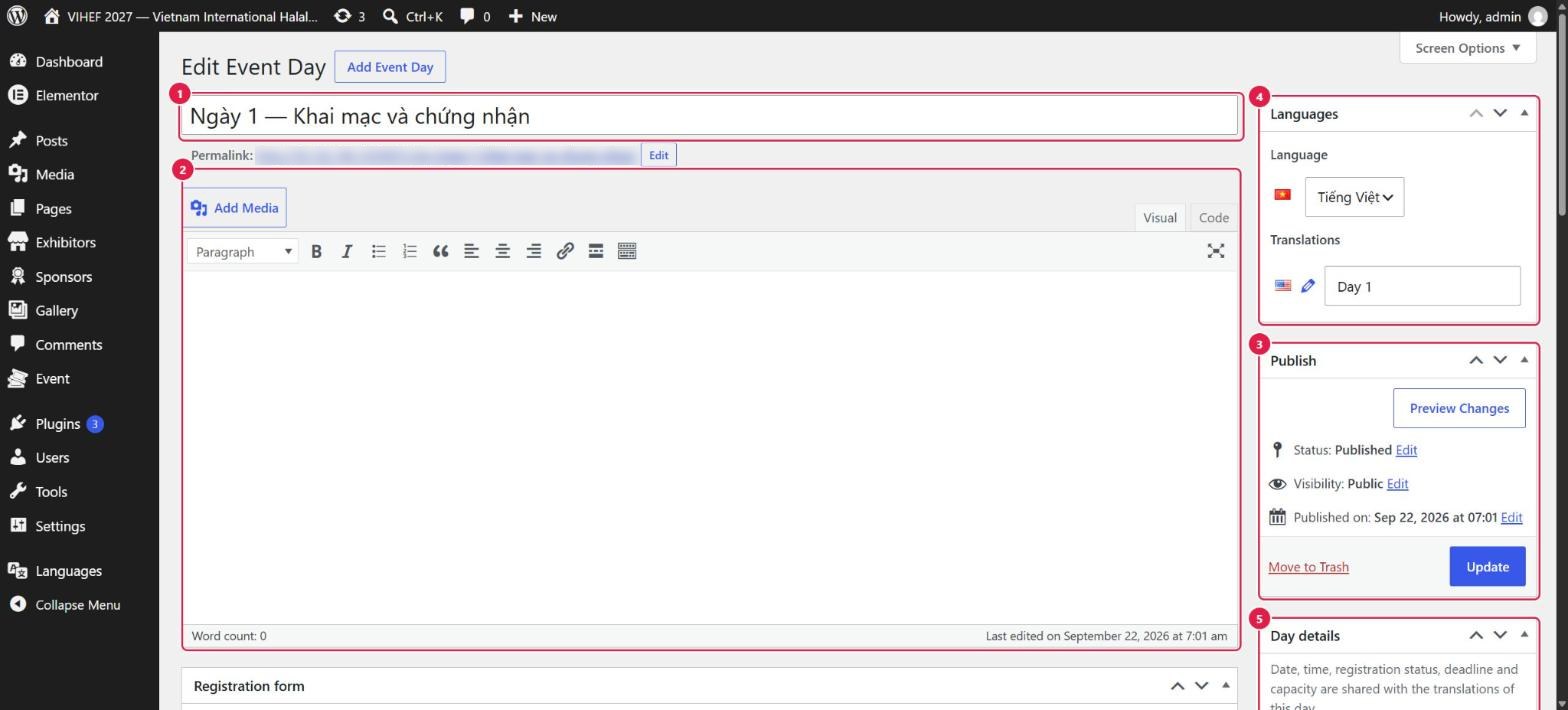
- Tiêu đề ngày. Mỗi ngôn ngữ đặt tên riêng.
- Mô tả ngắn hiện ở đầu trang của ngày. Có thể để trống.
- Publish/Update — lưu. Nút Preview Changes bên cạnh để xem thử trước.
- Languages — ngôn ngữ của ngày này, và đường sang bản kia (cây bút cạnh cờ English).
- Day details — thông tin dùng chung, xem ảnh tiếp theo.
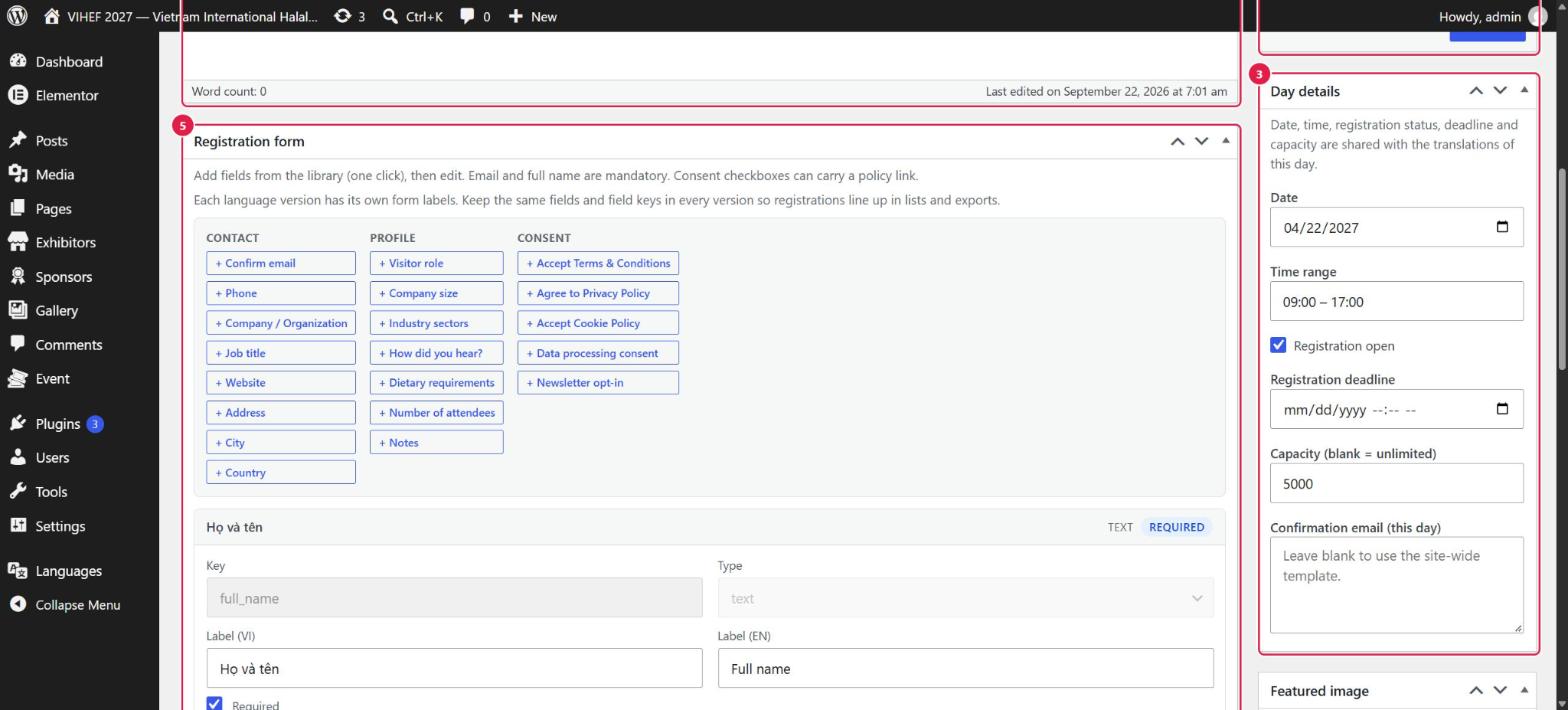
Hai ảnh này đánh số riêng nên cùng một hộp Day details mang số 5 ở ảnh trên và số 3 ở ảnh này. Hai khung đỏ không số ở mép trên ảnh là phần của ảnh trước (nút Publish và khung soạn mô tả), bạn bỏ qua.
- Day details (cột phải): Date (ngày), Time range (giờ), Registration open (tích là đang mở đăng ký), Registration deadline (hạn chót), Capacity (số chỗ; để trống là không giới hạn), Confirmation email (nội dung thư xác nhận riêng cho ngày này; để trống thì dùng mẫu chung).
- Registration form: hộp dựng form đăng ký, xem mục “Form đăng ký” bên dưới.
- Ví dụ: đặt Capacity là 500 thì khi đủ 500 người đăng ký, website tự báo hết chỗ. Để trống thì ai cũng đăng ký được.
- Đóng đăng ký một ngày: bỏ tích Registration open rồi bấm Update. Người đã đăng ký vẫn còn nguyên trong danh sách.
- Khi đủ số chỗ hoặc quá hạn, website tự hiện câu thông báo (chỉnh ở Settings → Registration).
- Sau mỗi lần sửa, hãy kiểm tra lại ngày và giờ có đúng giờ Việt Nam không.
Thêm một ngày mới CMS
Ví dụ: tháng sau triển lãm thêm “Ngày 3”. Bạn làm như sau.
- Vào Event → Event Days. Cách nhanh nhất là nhân bản một ngày có sẵn: rê chuột vào dòng của ngày đó rồi bấm Duplicate (nhân bản). Cách này giữ lại cả form đăng ký, bạn chỉ cần sửa lại. Hoặc bấm Add Event Day để tạo từ đầu; khi đó chọn ngôn ngữ ở hộp Languages trước khi lưu.
- Sửa tiêu đề và hộp Day details (ngày, giờ, hạn đăng ký, số chỗ). Bấm Publish.
- Với ngày mới tạo từ đầu, dựng form ở hộp Registration form rồi bấm Save form (xem mục dưới).
- Tạo bản tiếng Anh: ở hộp Languages bấm dấu + cạnh cờ English. Lúc này website sao chép một lần ngày, giờ, hạn đăng ký, số chỗ, form và thư xác nhận sang bản mới. Từ đó, nhãn form và thư xác nhận của hai bản độc lập, nên bạn cần dịch lại chữ ở bản tiếng Anh.
- Mở trang đăng ký ở cả hai ngôn ngữ để xem thử.
Form đăng ký của từng ngày CMS
Form đăng ký được dựng ngay trong màn hình sửa ngày, ở hộp Registration form (xem ảnh trên). Bạn không cần biết kỹ thuật.
- Thêm ô: bấm vào một ô có sẵn trong thư viện phía trên. Nhóm Contact gồm nhập lại email, điện thoại, công ty, chức danh…; nhóm Profile gồm vai trò khách, quy mô công ty, ngành, nguồn biết đến, số người…; nhóm Consent gồm đồng ý điều khoản, chính sách, cookie, nhận bản tin. Ô được thêm xuống danh sách bên dưới.
- Sửa ô: mỗi ô có Label (VI) và Label (EN) (chữ hiện cho người điền ở từng ngôn ngữ) và công tắc Required (bắt buộc điền).
- Bấm “Save form” (lưu form). Nút xanh này nằm dưới danh sách ô, cạnh nút “+ Blank field” (thêm ô trống). Cạnh nút sẽ hiện chữ “Saved” khi lưu xong. Nút Update của trang không lưu form. Nếu bạn chỉ bấm Update, những gì vừa sửa ở form sẽ mất.
- Làm riêng cho từng ngôn ngữ: bản tiếng Anh có form riêng, cũng cần bấm Save form ở đó. Hai bản phải có đúng những ô giống nhau, chỉ khác chữ hiện ra, thì danh sách đăng ký mới khớp.
- Xem thử form ngoài website sau mỗi lần sửa.
Họ và tên và Email luôn có trong form (đã khoá, không xoá được) vì cần để ghi nhận đăng ký và gửi thư xác nhận. Ô “Key” xám của họ tên là bình thường.
Ô “Confirm email” trong thư viện là ô để khách nhập lại địa chỉ email. Còn “Confirmation email” ở hộp Day details là nội dung thư website gửi cho khách sau khi đăng ký. Hai thứ khác nhau.
Đã có người đăng ký thì sửa gì được?
Mỗi ô trong form có hai thứ: Label là chữ khách nhìn thấy, còn Key là tên nội bộ để máy nhớ ô đó. Danh sách đăng ký xếp thông tin theo Key. Vì vậy:
| Việc | Khi đã có người đăng ký |
|---|---|
| Đổi chữ hiển thị (Label), ví dụ “Điện thoại” thành “Số điện thoại”; bật hoặc tắt Required | Thoải mái, không ảnh hưởng dữ liệu cũ. |
| Thêm một ô mới | Làm được. Những người đăng ký trước đó sẽ trống ở ô mới. |
| Xoá một ô, hoặc đổi Key | Đừng tự làm. Cột đó trong file Excel của người cũ có thể bị trống hoặc lệch. Cần làm thì báo kỹ thuật trước. |
Trước khi đổi bất cứ điều gì lớn, nên xuất file CSV để giữ một bản sao phòng khi dữ liệu bị lệch. Mỗi email chỉ đăng ký một lần cho một ngày, website tự chặn trùng.
Xem và xuất danh sách đăng ký CMS
Vào Event → Registrations.
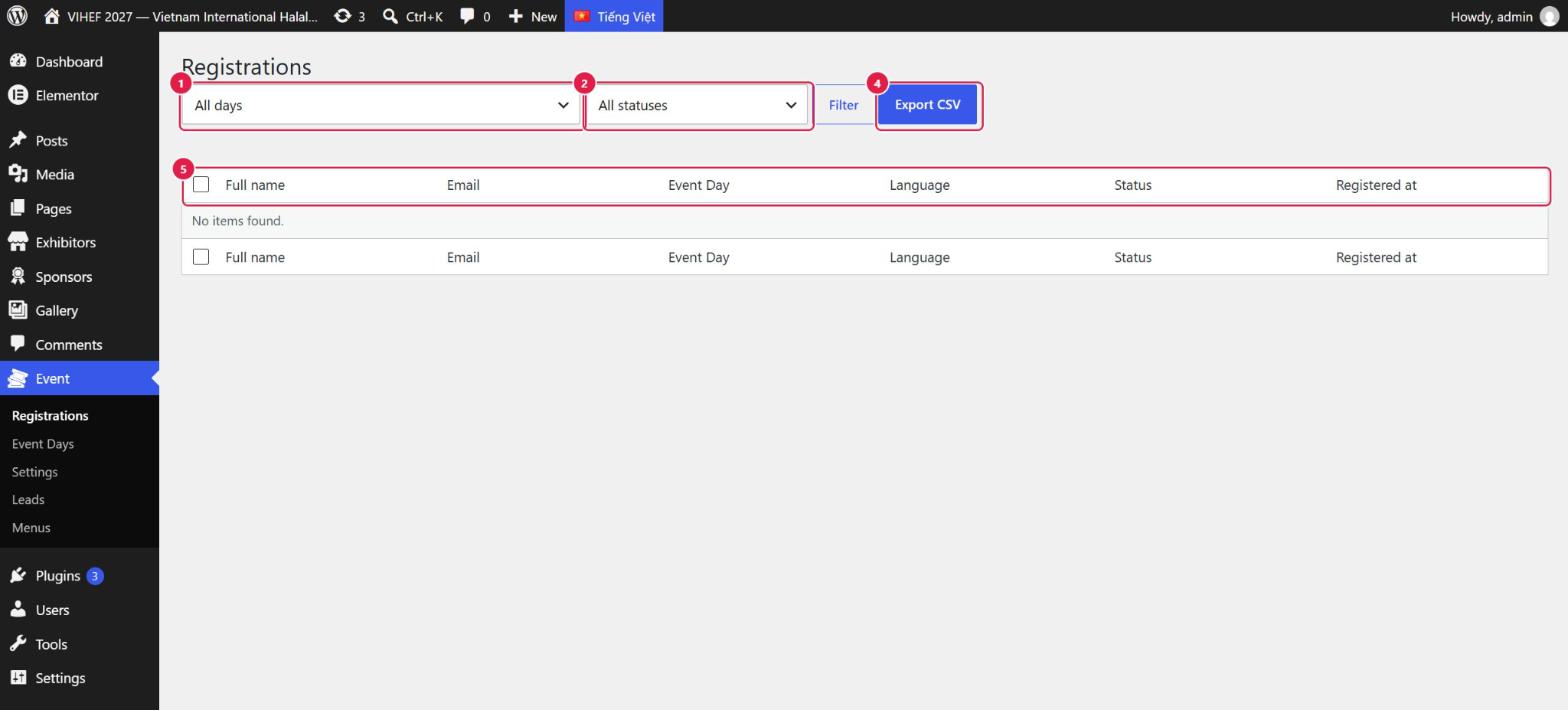
Ảnh chụp từ bản thử nên chưa có người đăng ký (dòng “No items found”). Trên website thật, mỗi lượt đăng ký là một dòng. Ảnh đánh số 1, 2, 4, 5 (không có số 3).
- Lọc theo ngày. Mỗi ngày chỉ hiện một dòng chọn (“Ngày 1 / Day 1”), tính chung cả hai ngôn ngữ.
- Lọc theo trạng thái: Confirmed (đã xác nhận), Cancelled (đã huỷ), Spam, Duplicate (trùng giữa hai ngôn ngữ). Chọn ngày và trạng thái xong, bấm nút Filter (lọc) nằm ngay cạnh để áp dụng. Nút này không có số trong ảnh.
- Export CSV — tải file bảng tính của danh sách đang lọc. Lọc trước rồi mới xuất để chỉ lấy đúng phần cần.
- Các cột: họ tên, email, ngày đăng ký tham quan, ngôn ngữ người đó dùng, trạng thái, giờ đăng ký.
- Tìm kiếm: khi đã có dữ liệu, ô Search ở góc phải trên cùng tìm theo tên hoặc email. Ô tìm này không ảnh hưởng đến file xuất ra.
- Muốn file CSV có đủ thông tin form (điện thoại, công ty, ngành…), hãy chọn một ngày cụ thể ở ô lọc rồi mới xuất. Nếu để “All days” (tất cả ngày), file chỉ có các cột cố định như họ tên, email, ngày, trạng thái, ngôn ngữ, giờ đăng ký.
- File CSV mở được bằng Excel hoặc Google Sheets. Nếu chữ tiếng Việt bị lỗi font, mở bằng Google Sheets hoặc dùng chức năng “nhập dữ liệu” (From Text/CSV) của Excel và chọn mã hoá UTF-8.
- Màn hình này dùng để xem, lọc, tìm và xuất. Cần huỷ một đăng ký hoặc xử lý trường hợp đặc biệt thì nhờ kỹ thuật.
- Khách không nhận được thư xác nhận? Xem Hỏi nhanh & sự cố. Đừng tạo thêm đăng ký mới chỉ để gửi lại thư.
Xuất xong hãy lưu ở nơi riêng tư, chỉ chia sẻ cho người có thẩm quyền, và xoá file khi không còn cần.
Liên hệ, đăng ký quan tâm, bản tin (Leads) CMS
Các form khác trên website (liên hệ, đăng ký quan tâm làm khách, đơn vị trưng bày, nhà tài trợ, báo chí, nhận bản tin) đều lưu vào Event → Leads.
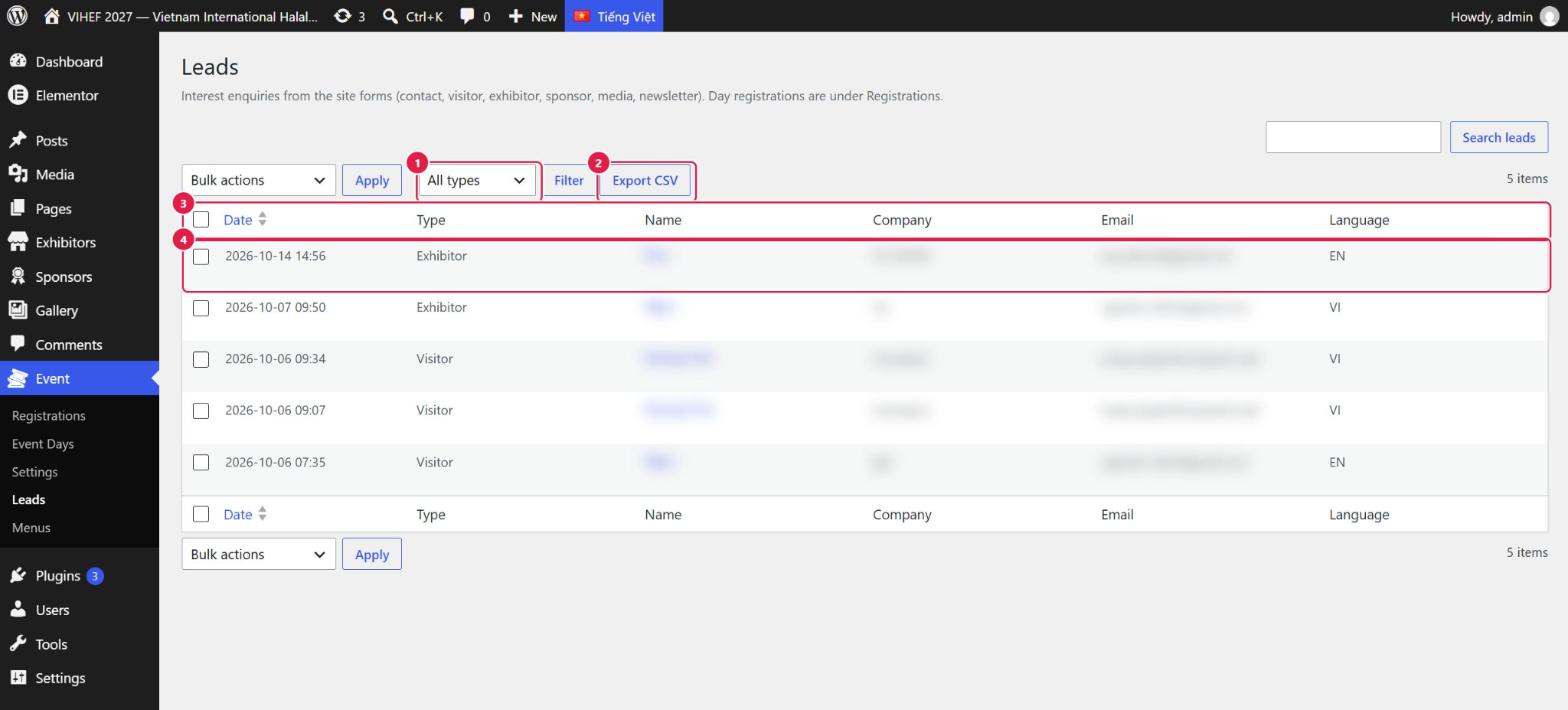
Thông tin cá nhân trong ảnh đã được làm mờ.
- Lọc theo loại: Visitor (khách tham quan), Exhibitor (đơn vị trưng bày), Sponsor, Media/press (báo chí), Contact (liên hệ), Newsletter (bản tin). Bấm Filter cạnh đó để áp dụng.
- Export CSV — xuất danh sách. Nên lọc loại trước.
- Các cột: thời gian, loại, họ tên, công ty, email, ngôn ngữ.
- Một dòng là một lượt gửi. Rê chuột vào dòng để hiện View (xem chi tiết) và Delete permanently (xoá vĩnh viễn).
- Ai nhận thông báo? Mỗi loại lead có thể gửi tới một email riêng, cấu hình ở Settings → Leads. Ô để trống thì dùng email liên hệ của show.
- Người gửi nhận thư tự trả lời bằng ngôn ngữ của trang họ vừa điền (bật/tắt và sửa nội dung cũng ở Settings → Leads).
- Xoá vĩnh viễn không khôi phục được. Hãy xuất CSV lưu trước khi xoá. Biên tập viên chỉ xem được, không xoá được.