5 · Nội dung trong CMS
CMS là “hệ thống quản lý nội dung”: nơi quản lý những thứ có nhiều mục giống nhau, như tin tức, đơn vị trưng bày, nhà tài trợ, ảnh thư viện, menu. Hãy hình dung mỗi danh sách là một bảng tính, mỗi mục là một dòng. Cách làm giống nhau cho tất cả: vào danh sách, bấm Add (thêm) hoặc bấm tên một mục để sửa, điền thông tin, rồi bấm Publish/Update.
Khi bạn xoá một mục, nó chỉ bị bỏ vào thùng rác. Bấm liên kết Trash ở đầu danh sách, rê chuột vào mục rồi bấm Restore để lấy lại. Chỉ khi bấm “Delete permanently” thì mới mất hẳn.
Tin tức CMS
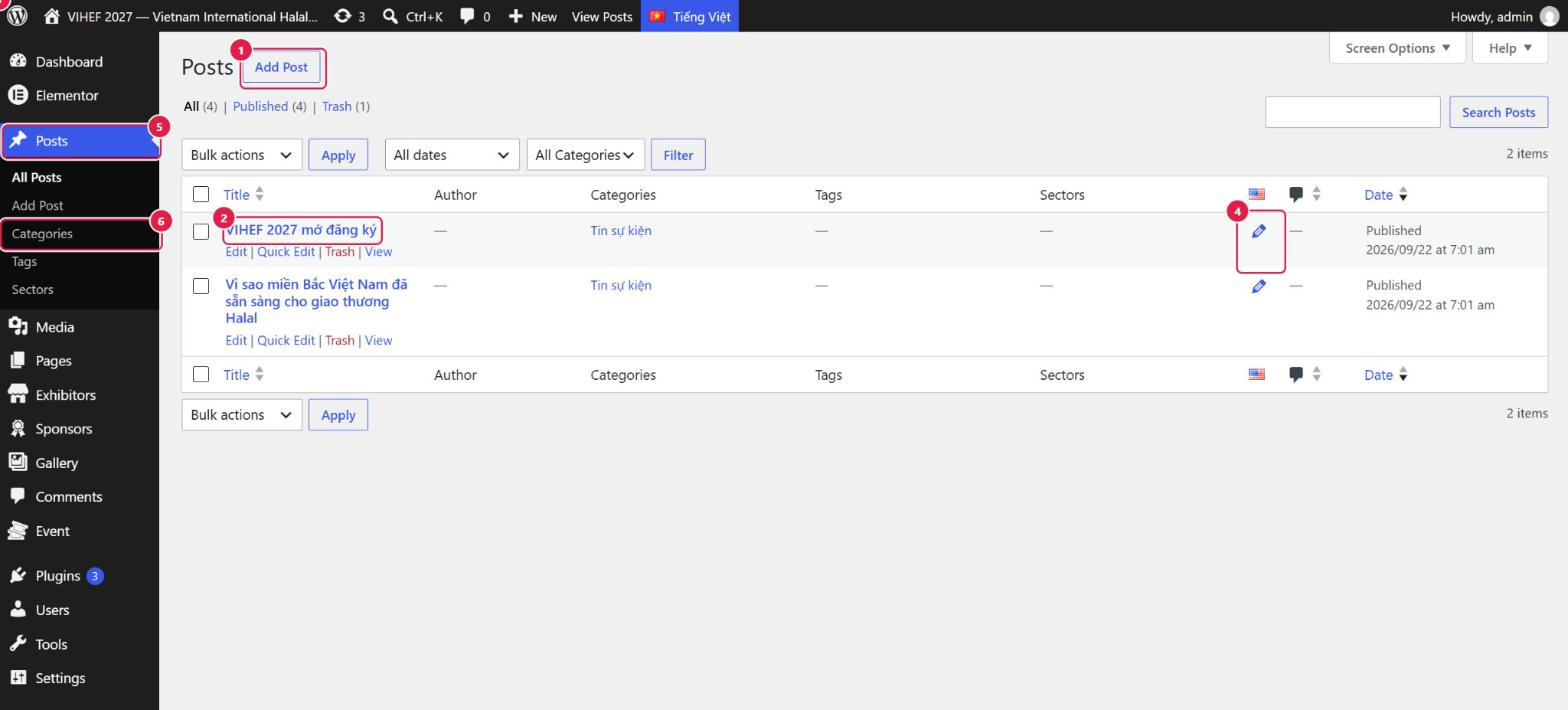
- Add Post — viết bài mới.
- Tiêu đề bài — bấm để sửa. Rê chuột xuống dưới tên bài sẽ thấy Quick Edit (sửa nhanh), Trash (bỏ vào thùng rác) và View (xem ngoài website).
- Cây bút cạnh cờ English — sửa hoặc tạo bản tiếng Anh của bài này.
- Posts — menu đang mở.
- Categories — quản lý danh mục tin (ví dụ “Tin sự kiện”). Cạnh đó còn có Tags và Sectors (ngành hàng). Xem Category, Tag.
Viết một bài tin mới
- Bấm Add Post. Chọn đúng ngôn ngữ của bài (ô Languages ở cột phải) trước khi viết. Làm vậy để bài hiện đúng ở website tiếng Việt hoặc tiếng Anh.
- Gõ tiêu đề và nội dung như soạn văn bản. Bấm dấu + để chèn ảnh, tiêu đề phụ, danh sách…
- Ở cột phải, chọn Category (danh mục), Featured image (ảnh chính, hiện ở danh sách tin và khối Tin mới nhất) và Excerpt (đoạn tóm tắt) nếu muốn.
- Điền alt text cho ảnh trong bài: bấm vào ảnh, cột phải có ô “Alt text” hoặc “Alternative Text”. Viết một câu tả ảnh có gì. Làm vậy để người khiếm thị nghe được và Google hiểu ảnh. Ảnh chỉ để trang trí thì để trống.
- Bấm Publish để đăng. Muốn lưu nháp chưa cho khách xem thì bấm Save draft.
- Sang bản tiếng Anh: quay lại danh sách, bấm cây bút (hoặc dấu +) cạnh cờ English, viết bản dịch rồi bấm Publish.
Khối Tin mới nhất ở trang chủ tự lấy các bài mới nhất theo ngôn ngữ của trang, bạn không cần làm gì thêm. Chỉ tiêu đề và nút của khối mới sửa bằng Elementor.
Đơn vị trưng bày (Exhibitors) CMS
Mỗi đơn vị trưng bày là một mục. Danh sách này tạo ra trang danh bạ đơn vị trưng bày trên website, có lọc theo ngành. Mục này có ở VIHEF; với Beerfest xem trang 9.
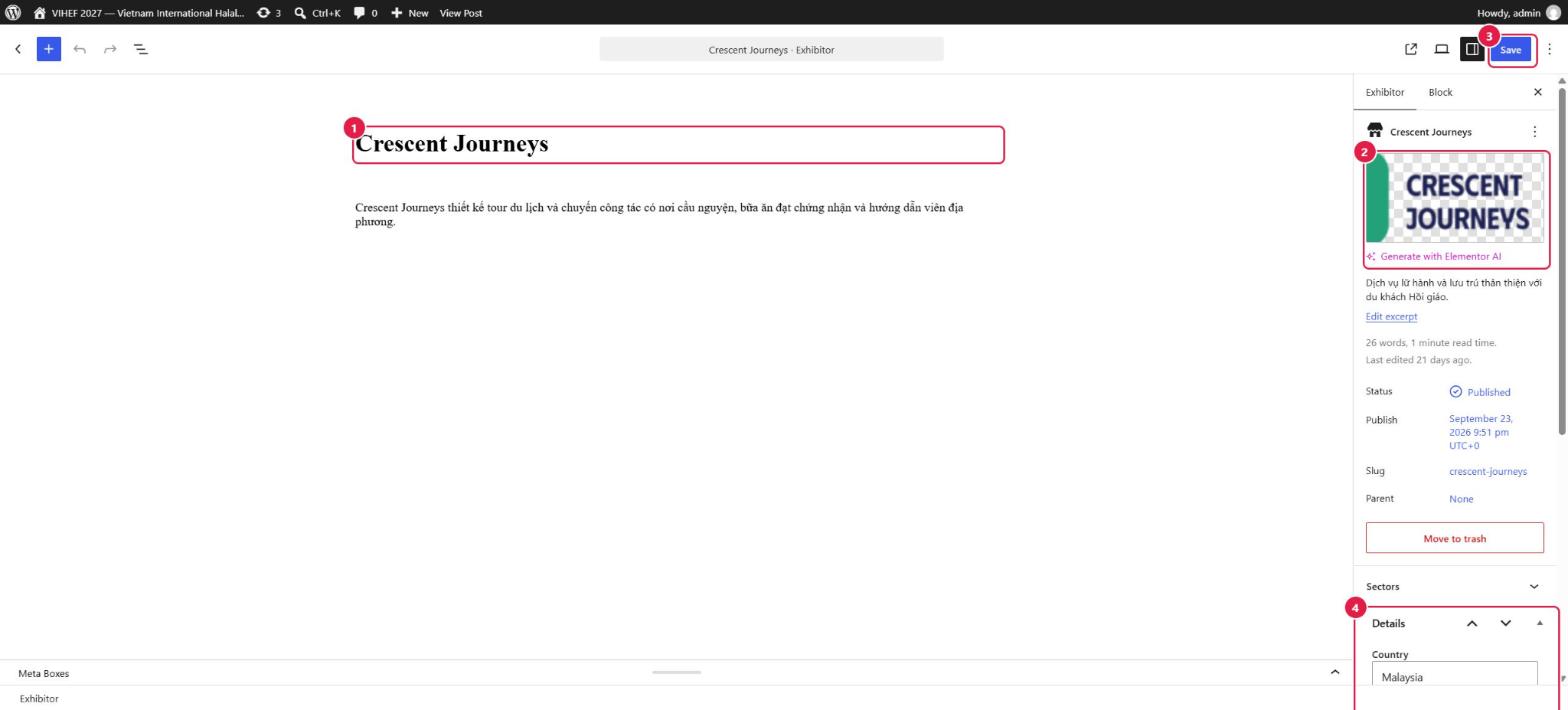
- Tên đơn vị (tiêu đề).
- Featured image — chính là logo hiện ở danh bạ. Bấm vào để đổi. Xem Featured image.
- Save (lưu). Với đơn vị đã đăng, nút này ghi “Update” (cập nhật).
- Hộp Details — thông tin riêng: Country (quốc gia), Stand number (số gian hàng), Zone (khu), Website, và công tắc Feature in the directory.
- Mô tả ngắn nằm ở ô Excerpt (cột phải, liên kết “Edit excerpt”). Phần soạn thảo chính là mô tả đầy đủ.
- Ngành hàng: ô Sectors ở cột phải. Tích ngành tương ứng để đơn vị hiện đúng bộ lọc. Thêm hoặc sửa tên ngành ở Exhibitors → Sectors. Nếu không thấy ở đó, thử Posts → Sectors: cũng là danh sách ngành này.
- Thứ tự hiển thị: danh bạ luôn xếp theo tên A–Z, không đổi thứ tự được. Ô Order và công tắc Feature in the directory hiện chưa có tác dụng trên giao diện, bạn để mặc định.
- Nhớ tạo bản tiếng Anh (cây bút cạnh cờ English). Xem bảng Việt/Anh ở trang 1.
- Cần nhập một lúc nhiều đơn vị từ file CSV? Dùng Tools → Import exhibitors. Lần đầu nên nhờ kỹ thuật chỉ giúp.
Nhà tài trợ (Sponsors) CMS
Mục Sponsors có 3 phần:
| Mục con | Dùng để |
|---|---|
| Sponsors / Add sponsor | Thêm từng nhà tài trợ. Điền tên; Featured image chính là logo; thêm mô tả và ô Website nếu cần; chọn hạng tài trợ (Sponsor tier). Logo trên trang chủ xếp theo số ở ô Order của từng nhà tài trợ (số nhỏ lên trước), sau đó theo tên. |
| Sponsor tiers | Các hạng tài trợ (Bạch kim, Vàng, Bạc, Đồng…). Ô Display order của hạng chỉ quyết định thứ tự cột trong bảng quyền lợi, không đổi thứ tự logo. Đặt ở bản tiếng Việt, bản English tự theo. |
| Sponsorship benefits | Bảng so sánh quyền lợi các gói, xem ảnh dưới. |
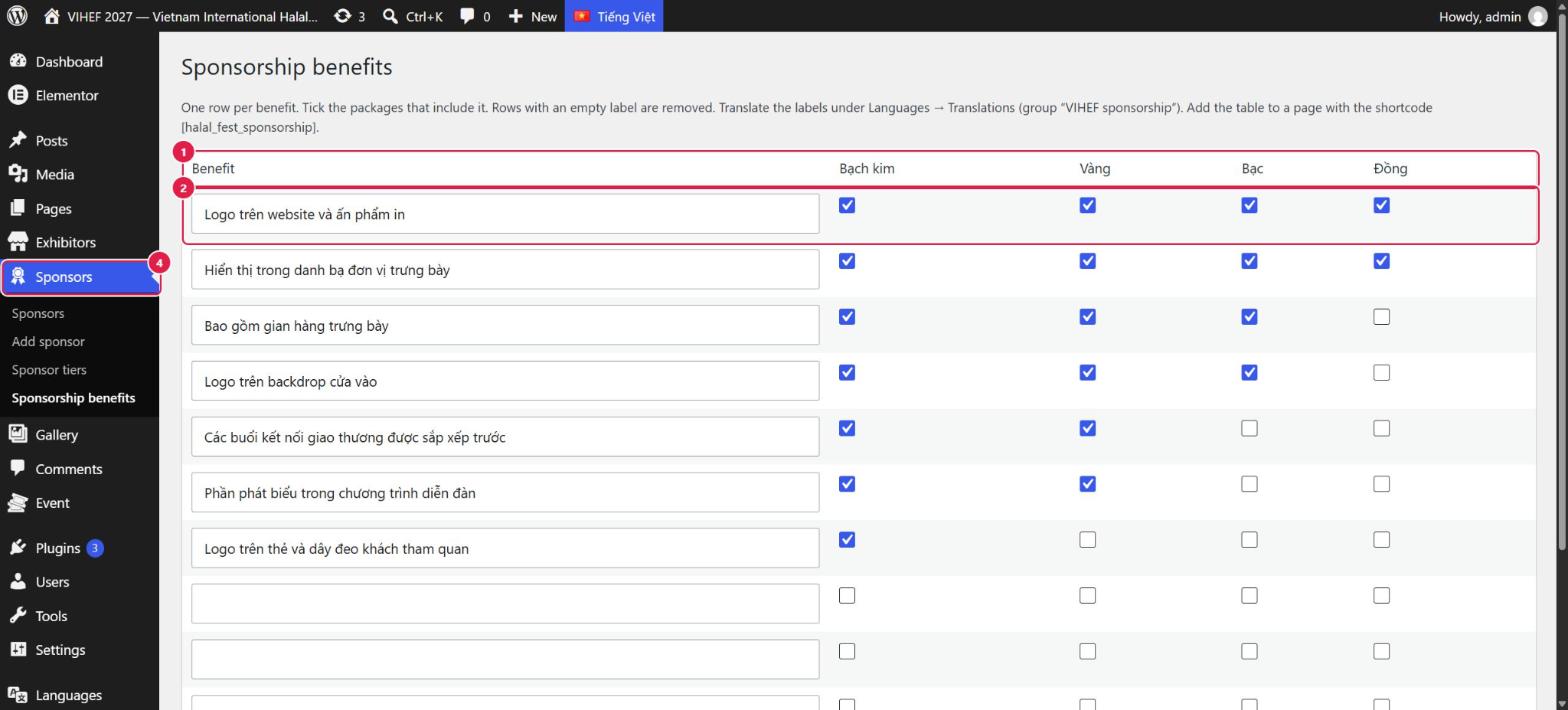
Mỗi lần mở, bảng chỉ có vài dòng trống để thêm. Muốn thêm nhiều quyền lợi, hãy lưu rồi mở lại để có thêm dòng trống. Bảng hiện trên trang bằng một mã ngắn [halal_fest_sponsorship], đừng xoá dòng này khỏi trang. Tên quyền lợi bản tiếng Anh dịch ở Languages → Translations (nhóm “VIHEF sponsorship”); việc này khá khó tìm, lần đầu nên nhờ kỹ thuật chỉ.
- Dòng tiêu đề: cột đầu là tên quyền lợi, các cột sau là các hạng tài trợ.
- Một dòng là một quyền lợi. Gõ tên quyền lợi vào ô, tích những hạng có quyền lợi đó. Dòng để trống tên sẽ bị bỏ.
- Sponsors — menu đang mở. Cuộn xuống cuối trang và bấm Save benefits (nút này không nằm trong ảnh) để lưu.
Khối Partners and sponsors ở trang chủ tự lấy logo từ danh sách Sponsors.
Thư viện ảnh (Gallery) CMS
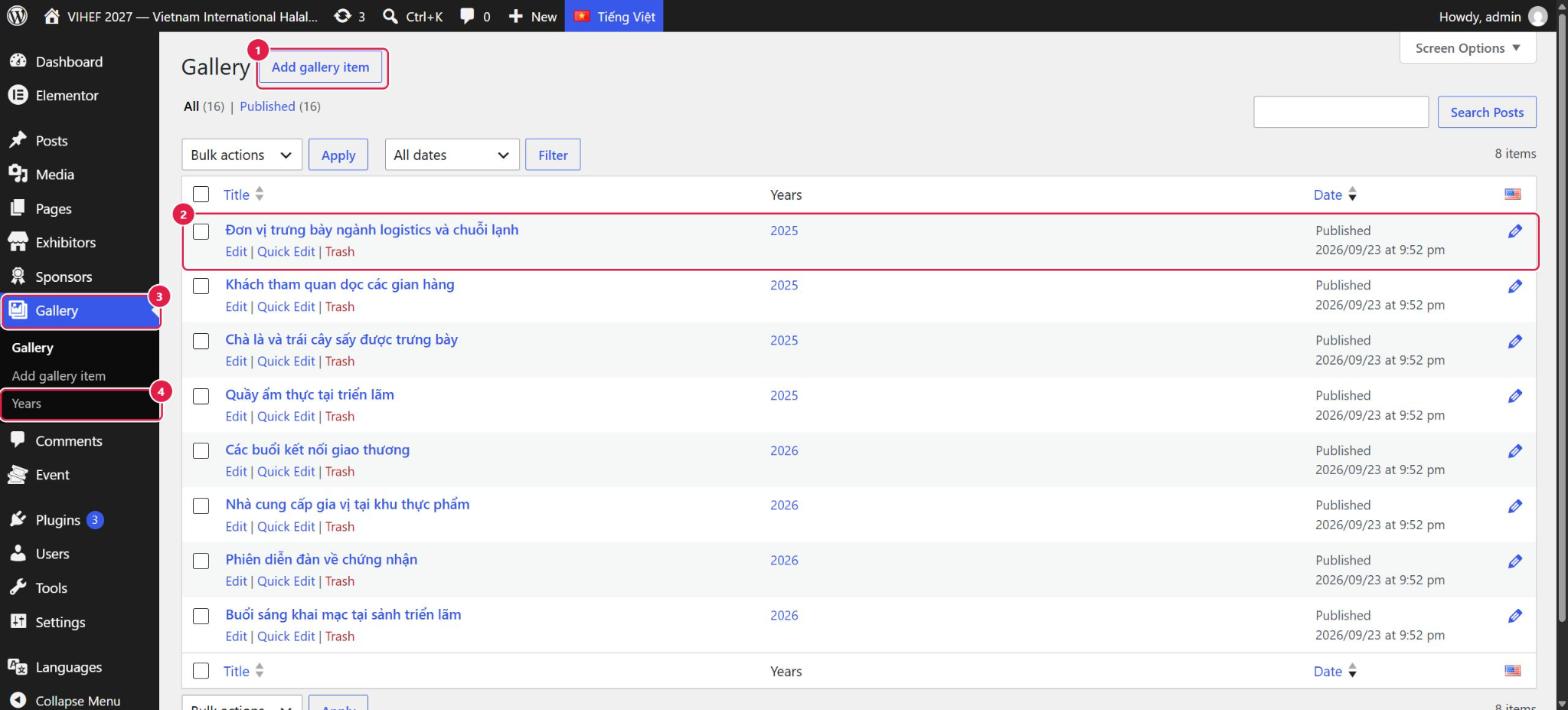
- Add gallery item — thêm một ảnh.
- Một mục ảnh. Bấm tên để sửa: Title (tiêu đề), Featured image (chính là tấm ảnh), Excerpt (chú thích ảnh), Order (thứ tự, số nhỏ lên trước).
- Gallery — menu đang mở.
- Years — nhóm ảnh theo năm (2025, 2026…). Mỗi ảnh gán vào một năm để lọc.
- Ảnh nên đủ lớn nhưng nhẹ: rộng khoảng 1600 px và dưới khoảng 500 KB để trang tải nhanh. Muốn biết kích thước, bấm chuột phải vào file ảnh trên máy rồi chọn Properties (Thuộc tính). Ảnh nặng quá thì nén bằng công cụ miễn phí như TinyPNG hoặc xuất lại từ Canva.
- Điền alt text cho từng ảnh (vào Media, bấm ảnh, điền ô “Alternative Text”) và chú thích ở ô Excerpt. Tạo cả bản tiếng Anh.
- Mục Gallery còn có hộp Details → Event day để gán ngày cho bộ lọc theo ngày. Điền nếu bạn dùng bộ lọc đó.
- Trang Thư viện ảnh hiển thị gallery bằng mã ngắn
[halal_fest_gallery]. Đừng xoá dòng này.
Tài liệu tải về CMS
Trang Tài liệu tự liệt kê các file (PDF, Word, Excel…) đã được gắn vào chính trang đó. Cách dễ nhất là tải file lên ngay từ trang Tài liệu:
- Vào Pages, mở trang Tài liệu bằng Edit with Elementor.
- Bấm vào khối Text Editor (khối chữ chính của trang).
- Ở cột trái, phía trên khung soạn, bấm nút Add Media (thêm tệp). Đây là nút trong khung soạn, không phải menu Media bên trái màn hình.
- Chọn tab Upload files (tải tệp lên) rồi chọn file từ máy tính. Bạn không cần chèn file vào nội dung; chỉ cần tải lên là file được gắn vào trang.
- Muốn đặt thứ tự, đặt tên file (Title) có số đứng đầu như “01 …”, “02 …”. Danh sách xếp theo tên.
- Kiểm tra: mở trang ngoài website, bấm thử link tải.
Vào Media, tìm file và xem cột Uploaded to (đã tải lên cho trang nào). Phải là trang Tài liệu. Nếu thấy “Unattached” hoặc trang khác, bấm Attach để gắn vào đúng trang Tài liệu. Vì chưa chắc file tải từ khung soạn của Elementor luôn được gắn tự động, bạn nên thử một file rồi kiểm tra lại như trên.
File gắn vào trang Tài liệu bản tiếng Việt (bản gốc) tự hiện luôn ở trang English, nên thường không cần tải lên hai lần. Chỉ tải riêng lên bản English khi bạn muốn file khác cho khách nước ngoài. Nếu trang English chưa hiện đúng, hãy thử gắn thêm file vào bản English rồi kiểm tra lại.
Ngoài ra, khối VIHEF Documents ở trang chủ có danh sách file riêng (chọn file ngay trong khối, bằng Elementor). Khối này tự ẩn nếu chưa có file nào.
Menu website CMS
Menu trên cùng của website nằm ở Event → Menus. Mục này chỉ tài khoản Quản trị viên thấy. Mỗi ngôn ngữ có một menu riêng, nên sửa menu tiếng Việt xong nhớ sửa menu tiếng Anh.
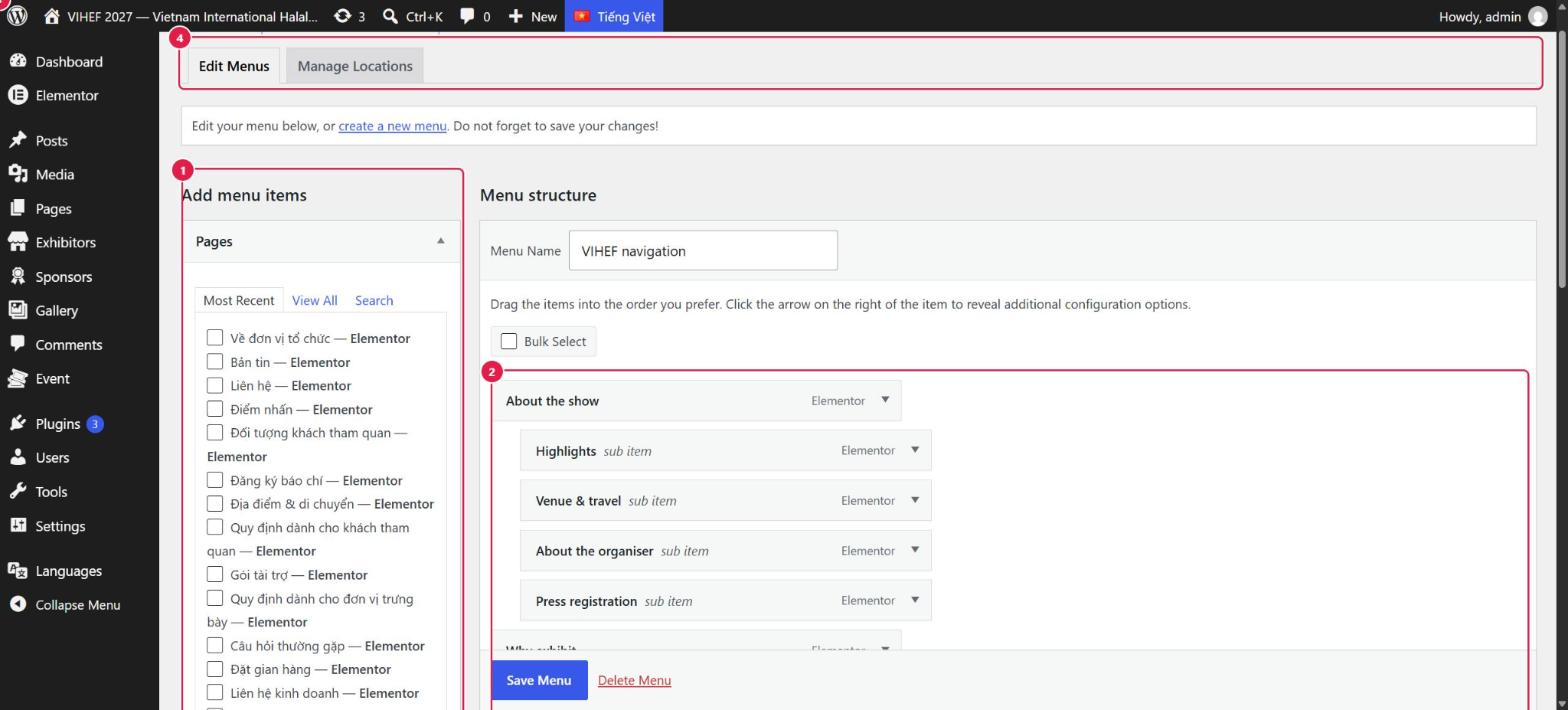
- Add menu items — chọn trang, bài viết, liên kết tuỳ ý rồi bấm Add to Menu (thêm vào menu).
- Menu structure — kéo thả để đổi thứ tự. Kéo một mục sang phải một chút để biến nó thành mục con (menu thả xuống).
- Save Menu (lưu menu) — bấm để lưu. Huy hiệu số 3 bị cắt ở góc trên bên trái ảnh nên khó thấy; nút xanh “Save Menu” nằm ở cuối danh sách, và còn một nút nữa ở đầu trang. Sửa xong mà không bấm thì thay đổi sẽ mất.
- Hai tab: Edit Menus (sửa nội dung menu) và Manage Locations (quản lý vị trí: menu nào hiện ở đâu).
- Nút VI/EN trên đầu website đã được website tự in sẵn. Bạn không cần thêm mục “Language switcher” vào menu, kẻo bị hiện trùng.
- Menu chỉ hiện hai cấp: mục chính và mục con. Mục con của mục con sẽ không hiện.
- Ở tab Manage Locations, mỗi ngôn ngữ có một dòng chọn menu cho vị trí menu chính (tên dòng có thể hơi khác tuỳ cài đặt). Thấy lạ thì nhờ kỹ thuật xem cùng.
Chữ trên cùng một hàng menu cần đủ chỗ. Nếu thêm quá nhiều mục hoặc đặt tên quá dài, website sẽ tự chuyển sang menu thu gọn. Sau khi đổi menu, hãy xem lại trên màn hình laptop.
VIHEF: thông tin liên hệ ở chân trang lấy từ Event → Settings → Show info. Các cột liên kết ở chân trang, hai nút “Đặt gian hàng”, “Đăng ký trước” và logo ở đầu trang do giao diện quyết định, muốn đổi thì nhờ kỹ thuật.
Beerfest: chân trang có hai menu bạn tự sửa được ở đây, ở tab Manage Locations: Footer Menu (menu chân trang) và Social / Contact Menu (biểu tượng mạng xã hội, liên hệ). Xem trang 9.
Bản dịch Việt ↔ Anh cho nội dung CMS
Với mọi nội dung CMS (tin, đơn vị trưng bày, nhà tài trợ, ảnh gallery, ngày sự kiện), cách làm như nhau:
- Trong danh sách, mỗi mục hiện một hàng (bản tiếng Việt). Cột cờ English bên phải có cây bút (đã có bản Anh, bấm để sửa) hoặc dấu + (chưa có, bấm để tạo).
- Khi đang sửa một mục, hộp Languages ở cột phải cho biết ngôn ngữ của mục và có liên kết sang bản kia.
- Một mục chưa có bản Anh thì có thể không hiện trên website tiếng Anh. Hãy tạo đủ cả hai bản.
Phần nào tự theo sang bản kia, phần nào phải tự làm đã gom ở bảng duy nhất ở trang 1.